Nedan beskrivs hur man uppdaterar programvaran för NetHSM-systemet. Denna installationsmetod bör endast användas om den uppdatering som beskrivs på Software Update inte är tillgänglig. Följ anvisningarna noggrant för att undvika att data raderas av misstag. Det rekommenderas att du exporterar en säkerhetskopia från NetHSM innan du utför uppdateringen.
The system software update can be performed as follows.
Download the installer image ending with installer.img.zip from the provided private download page.
Packa upp installationsavbildningen.
Write the installer image to a USB flash drive.
For this you could use the graphical tool balenaEtcher.
On Linux you could also use the command line tool dd.
Ignore any warning that a partition table is missing.
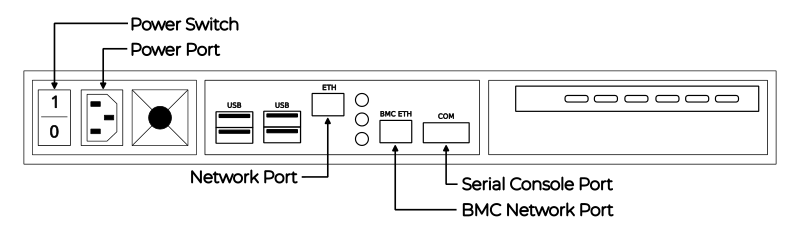
Anslut USB-minnet till valfri USB-port på framsidan eller till en av de två USB 2.0-portarna som sitter mitt på maskinens baksida. USB 2.0-portarna har en svart insats i mitten av porten.
Observera
Some USB drives are incompatible with the NetHSM.
This results in the NetHSM not recognizing them as a boot media.
In case the NetHSM does not boot from the connected USB drive, try a different USB drive model.
Stäng av NetHSM och koppla bort den från strömförsörjningen.
Connect a monitor and optionally a keyboard to the NetHSM.
Observera
Se till att endast tangentbordet och USB-minnet är anslutna till USB-portarna.
Connect the NetHSM to power and wait for 10 seconds.
Turn on the NetHSM by pressing the power button on the front.
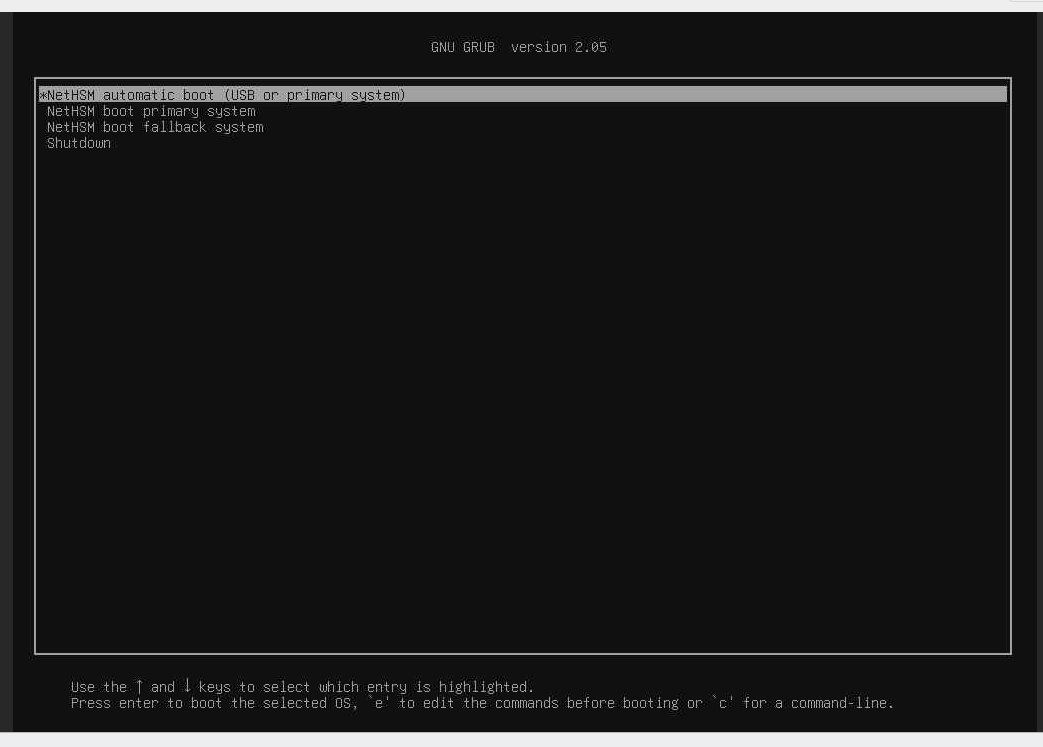
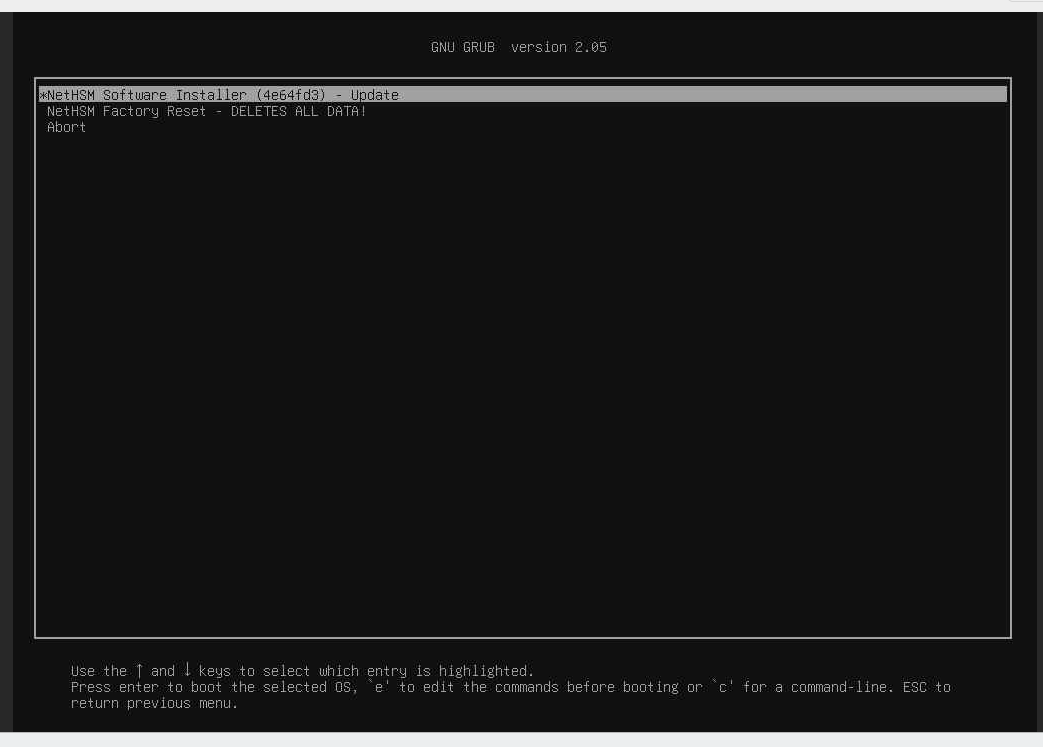
Efter cirka 30 sekunder visar NetHSM en startmeny på skärmen. Startmenyn är som standard inställd på att utföra programuppdateringen. Detta tar cirka 2 minuter. Enheten stängs av automatiskt efter uppdateringen.
Alternatively you can select NetHSM automatic boot (USB or primary system) in the first boot menu and then NetHSM Software Installer in the second boot menu.
Varning
Do NOT select NetHSM Factory Reset - DELETES ALL DATA! from the menu.
This will irrecoverably wipe the data on the disk.
Turn on the NetHSM by pressing the power button on the front.
Download the installer image ending with installer.img.zip from the provided private download page.
Packa upp installationsavbildningen.
Kontrollera att systemet är avstängt, men anslutet till strömförsörjningen och att strömknappen på baksidan är påslagen.
Anslut BMC:s nätverksport med en nätverkskabel.
Se bilden nedan för att identifiera BMC:s nätverksport.
Som standard kommer BMC att vänta på en adresstilldelning med DHCP. Om DHCP inte är tillgängligt kan den länk-lokala adressen bestämmas med Nmap. Kommandot nmap<network-in-cidr-notation>-p80--open returnerar en lista över värdar med öppen port 80.
Öppna BMC:s webbplats i en webbläsare med hjälp av den fastställda IP-adressen från föregående steg. Standardinloggningsuppgifterna är användarnamn bmc_admin och lösenord 8mCU$3r0nE.
Viktigt
In case you encounter an unauthorized login error on the BMC web interface it can be one of the following issues.
Fel användarnamn eller lösenord.
Vid fabriksåterställning genererar BMC ett nytt TLS-certifikat. Vissa webbläsare misslyckas med anslutningsfel när certifikatet ändras medan samma fönster förblir öppet. Stäng webbläsarfönstret och öppna ett nytt.
BMC-programvaran visar ibland problemet att den inte accepterar en äldre sessionscookie som fortfarande finns i webbläsarens cacheminne. Rensa webbläsarens cache och försök igen.
Mount the downloaded installer image by clicking in the menu on the left on FRU: Hermes CFL (with TPM) Nitrokey Config followed by Virtual media in the submenu.
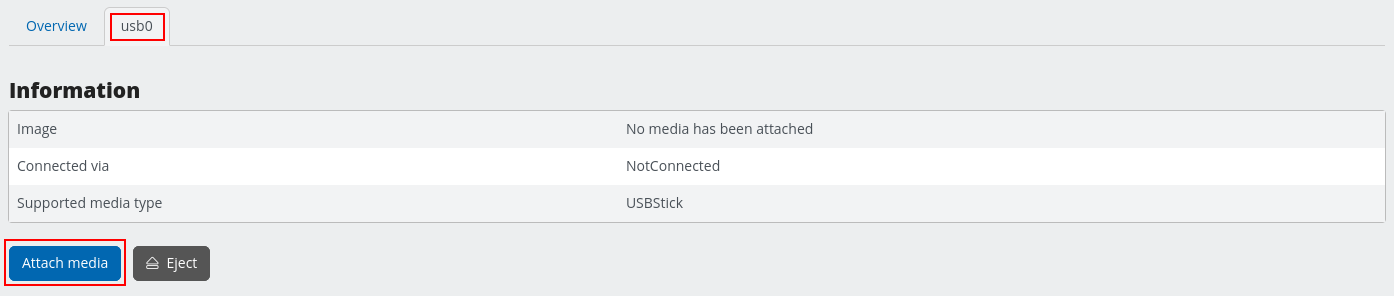
In the middle open the tab usb0, and click the button Attach media.
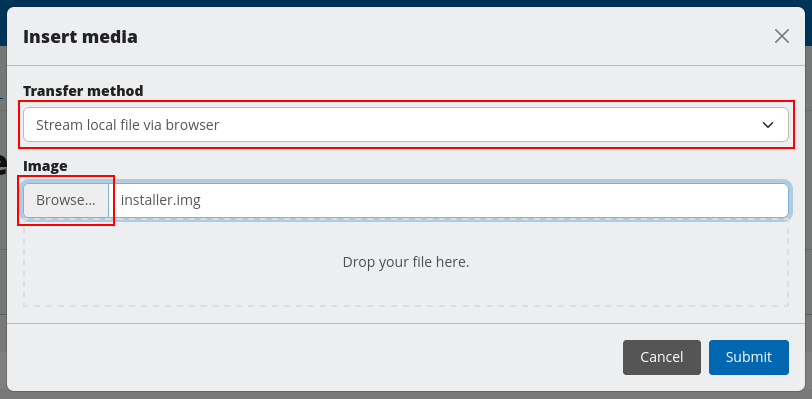
In the opening dialog choose Stream local file via browser as the Transfer method.
Click the button Browse… and choose the downloaded installer image.
Confirm the operation with the Submit button.