Настройка Nitrokey для Entra ID
Compatible Nitrokeys |
|||||||
|---|---|---|---|---|---|---|---|
✓ active |
✓ active |
⨯ inactive |
⨯ inactive |
⨯ inactive |
⨯ inactive |
⨯ inactive |
⨯ inactive |
The Nitrokey 3 and Nitrokey Passkey support provisioning credentials for Microsoft Entra for seamless employee on-boarding in enterprise scenarios.
Настройка
Для программной регистрации учетных данных пользователей требуется приложение Microsoft Entra. Здесь мы предлагаем вам руководство по его настройке при условии, что у вас есть соответствующие права доступа.
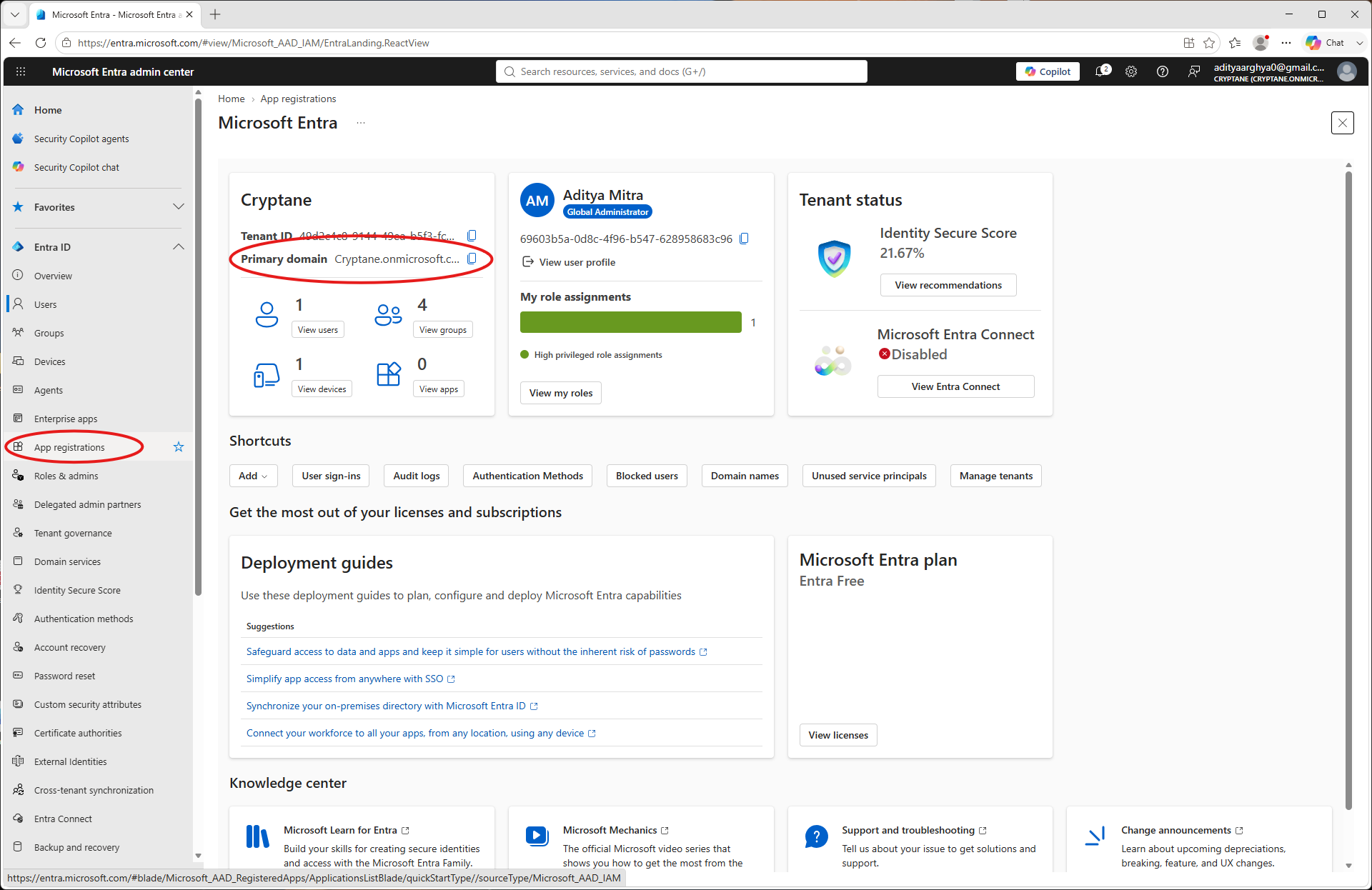
Login to Entra Admin portal. Take a note of the primary domain which you will need later. Go to App Registrations on the left blade.
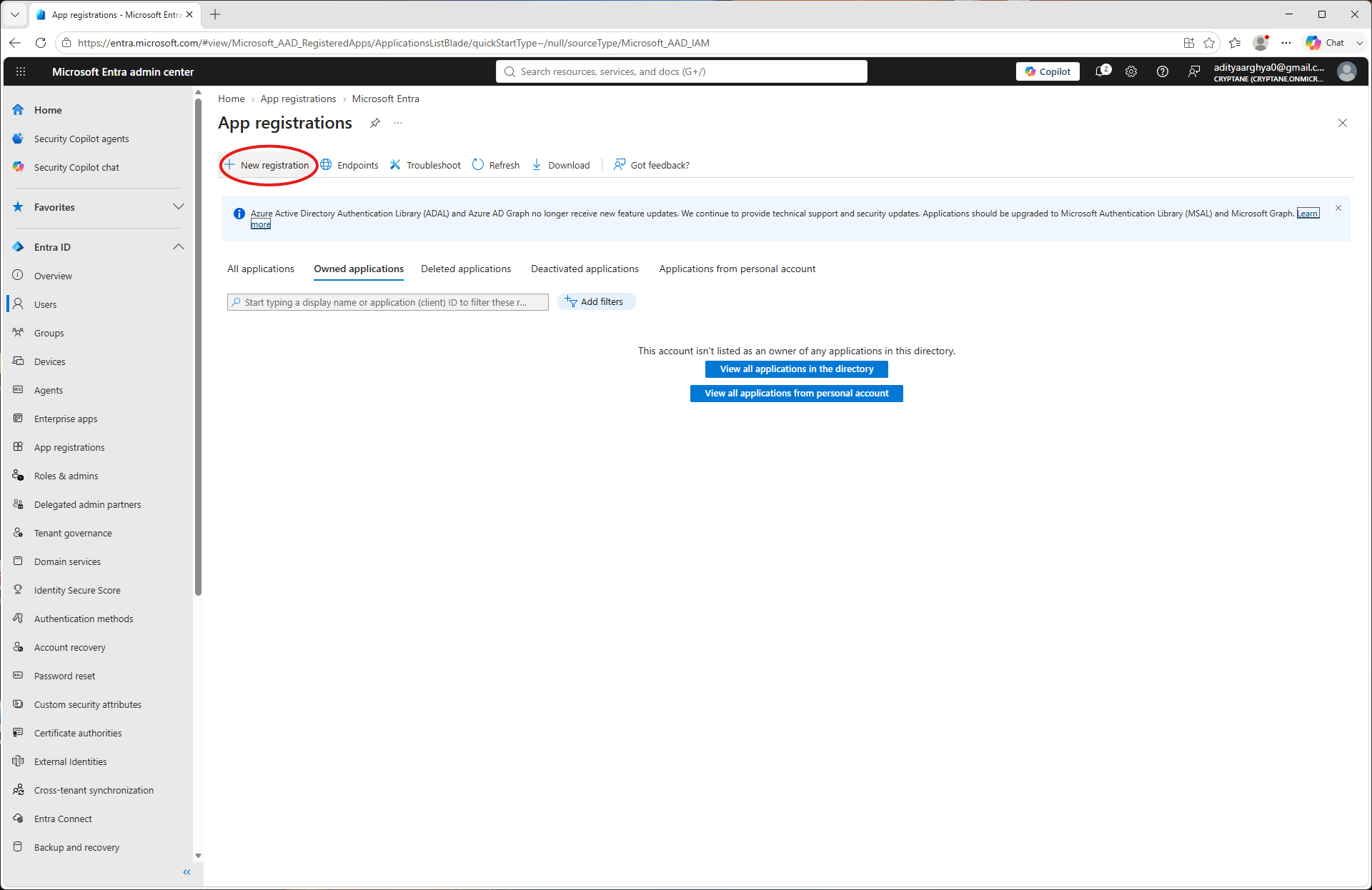
Выберите «Новая регистрация».
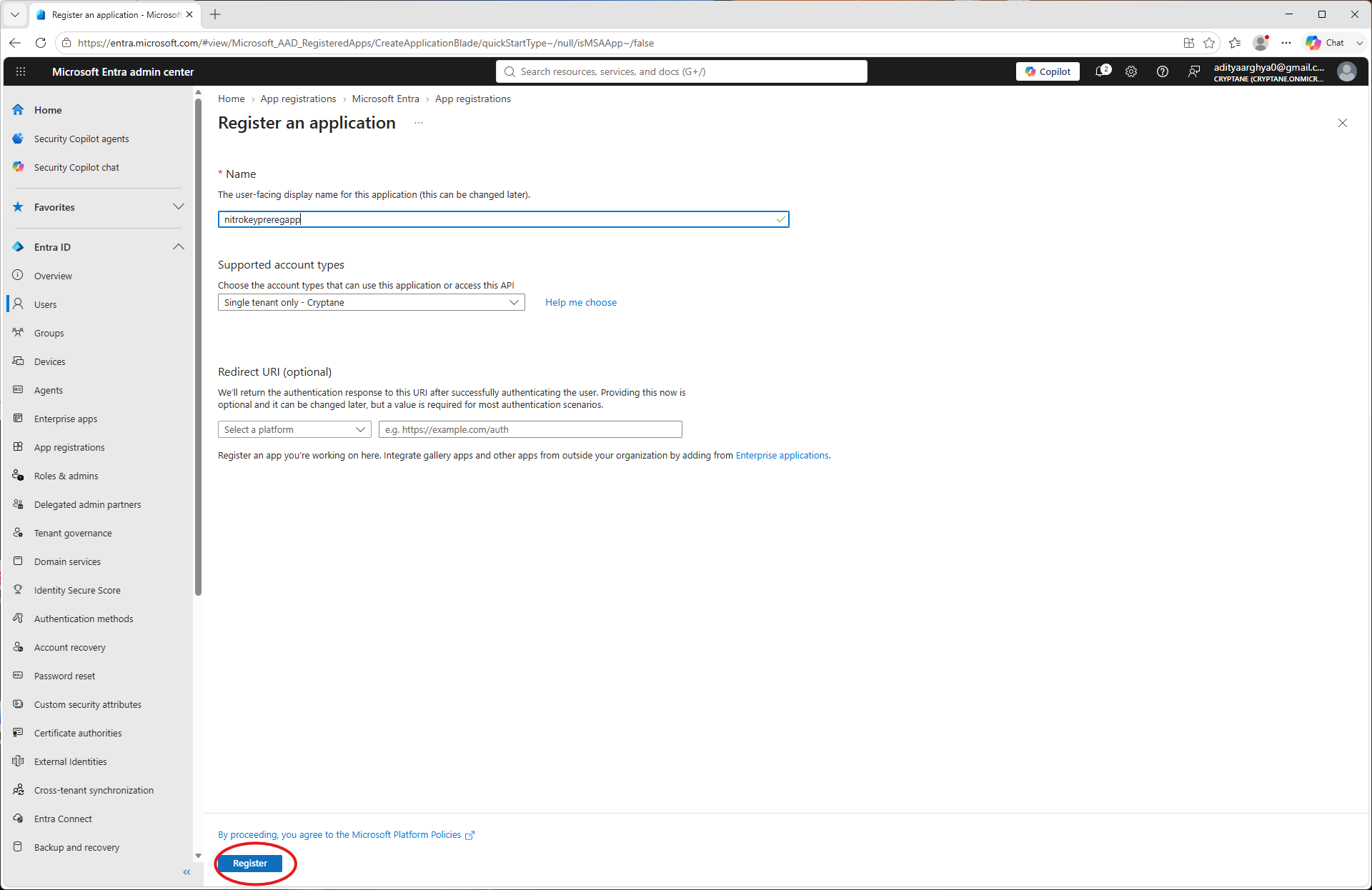
Создайте новое приложение и введите его название. Нажмите «Зарегистрировать».
Запишите здесь ID клиента и ID арендатора. Они понадобятся вам позже. Перейдите в раздел «Разрешения API» на панели приложения.
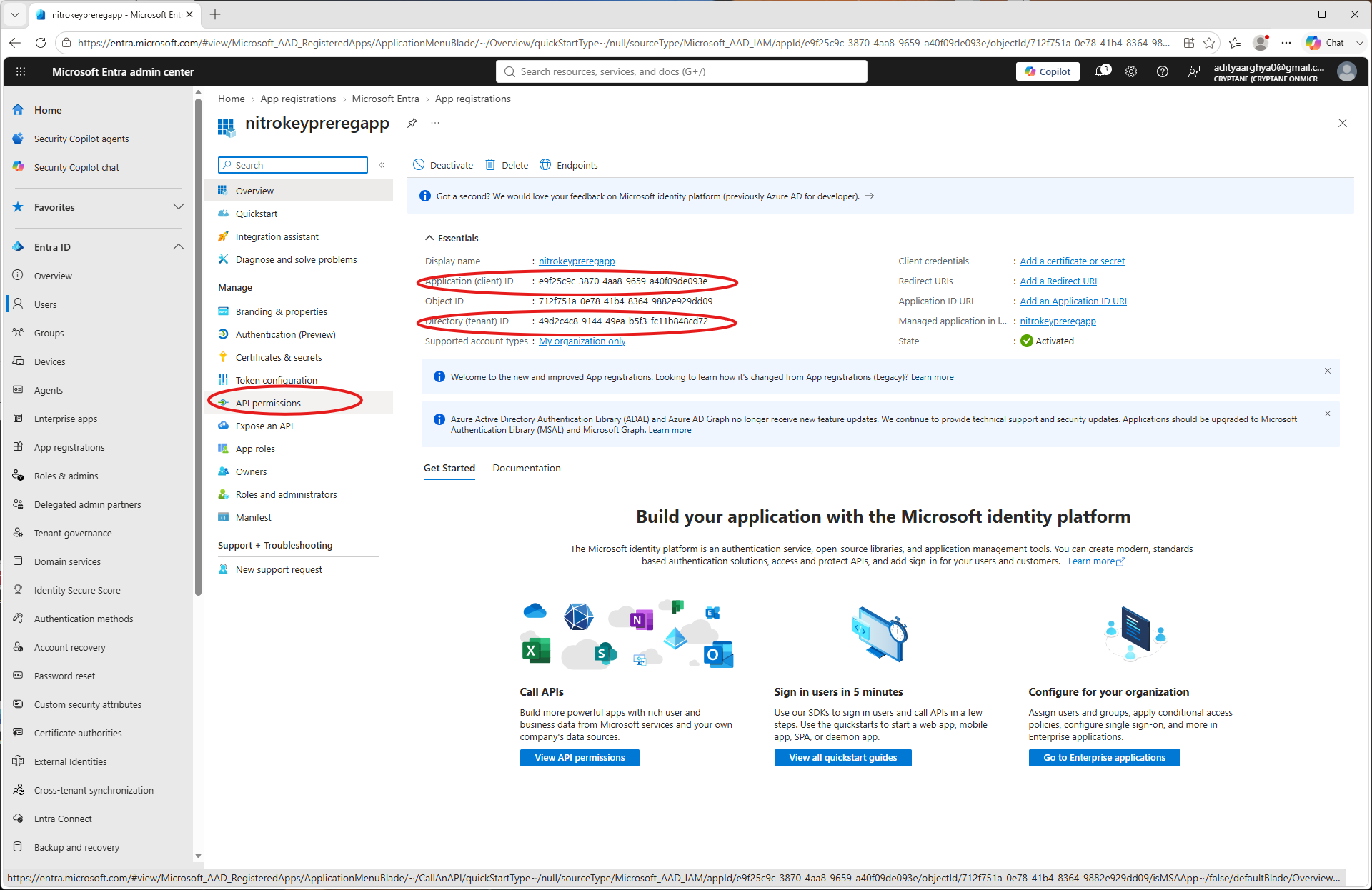
Click on Add a permission.
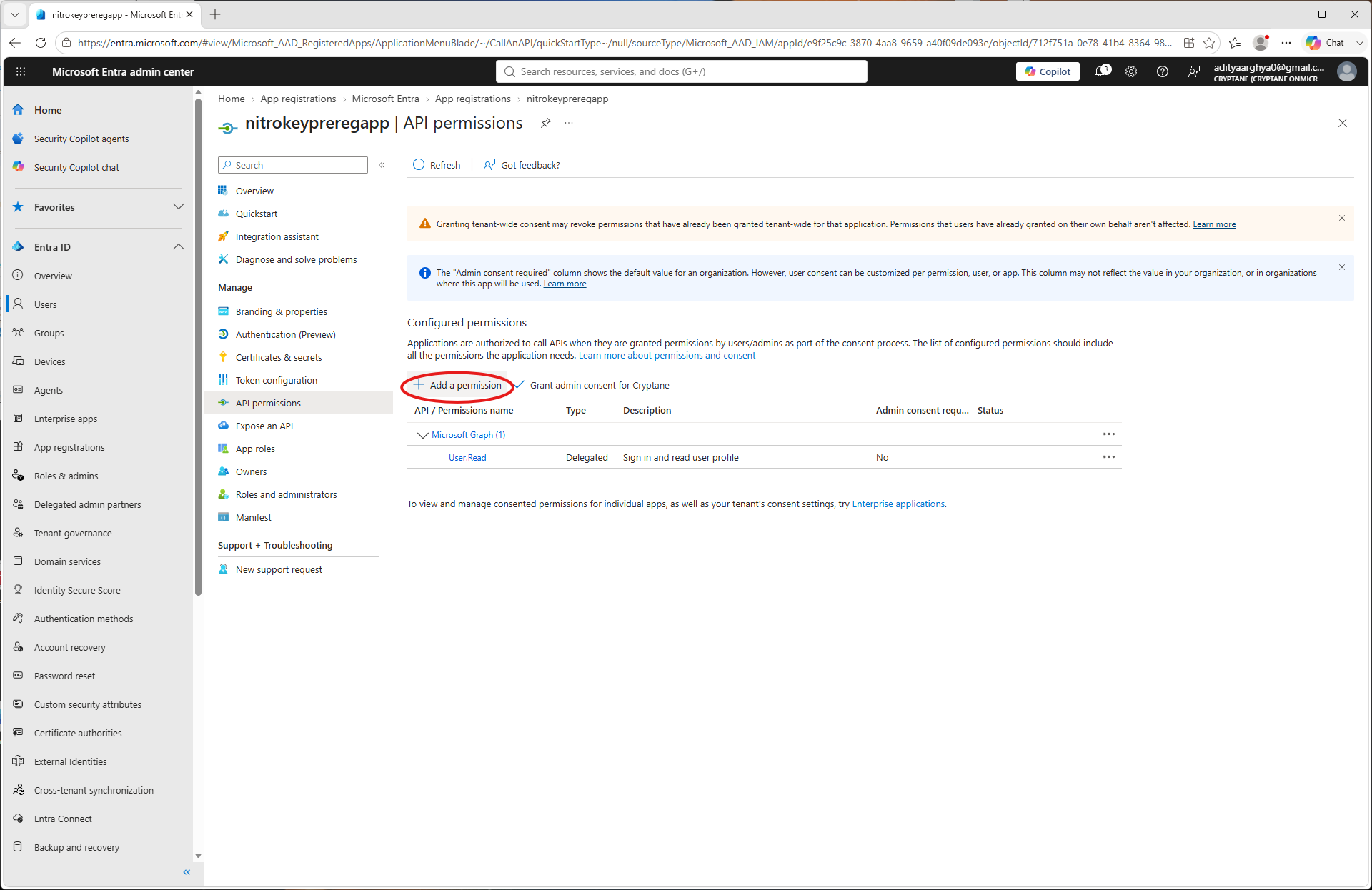
Select Microsoft Graph.
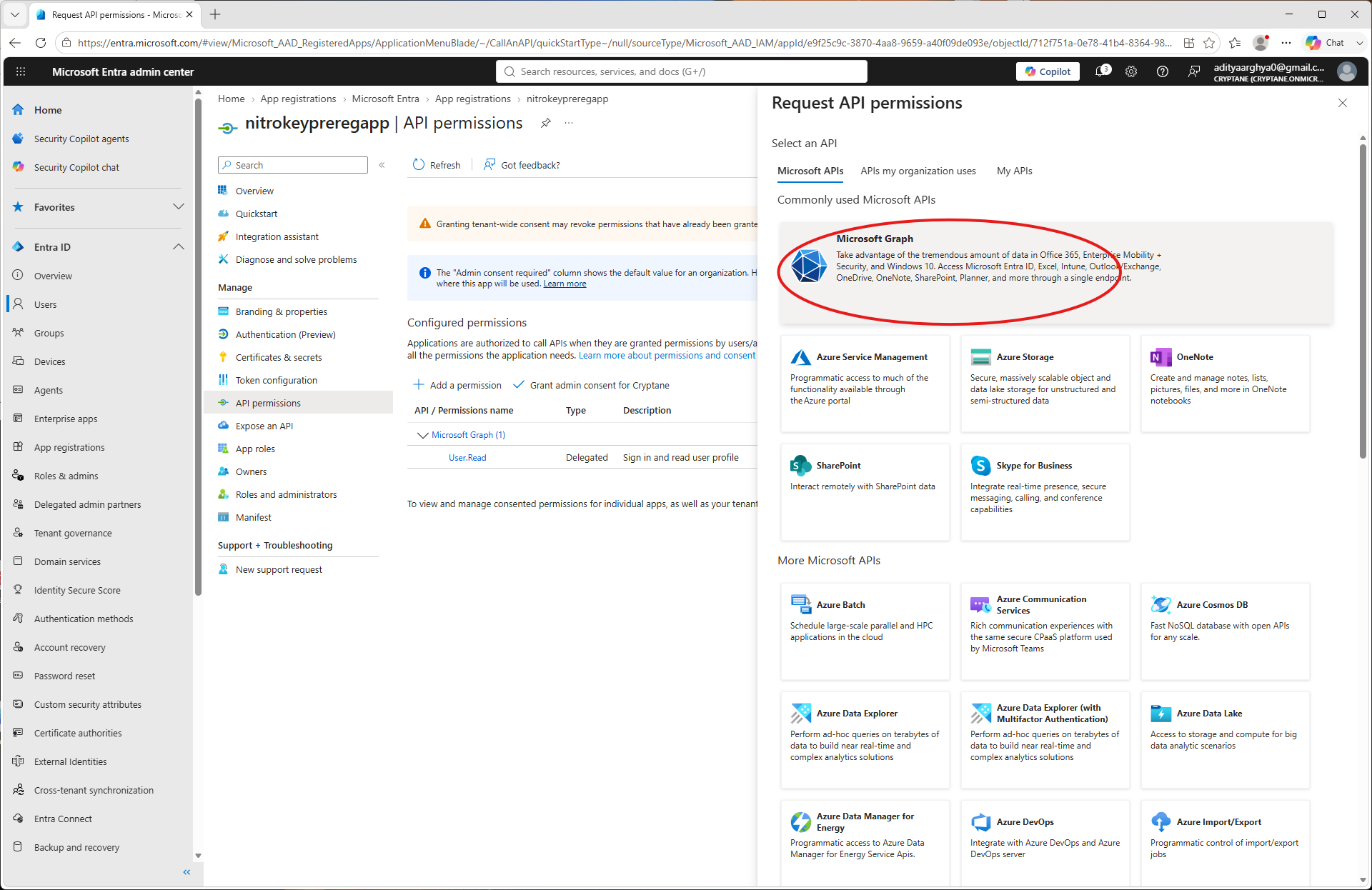
Выберите «Разрешения приложения».
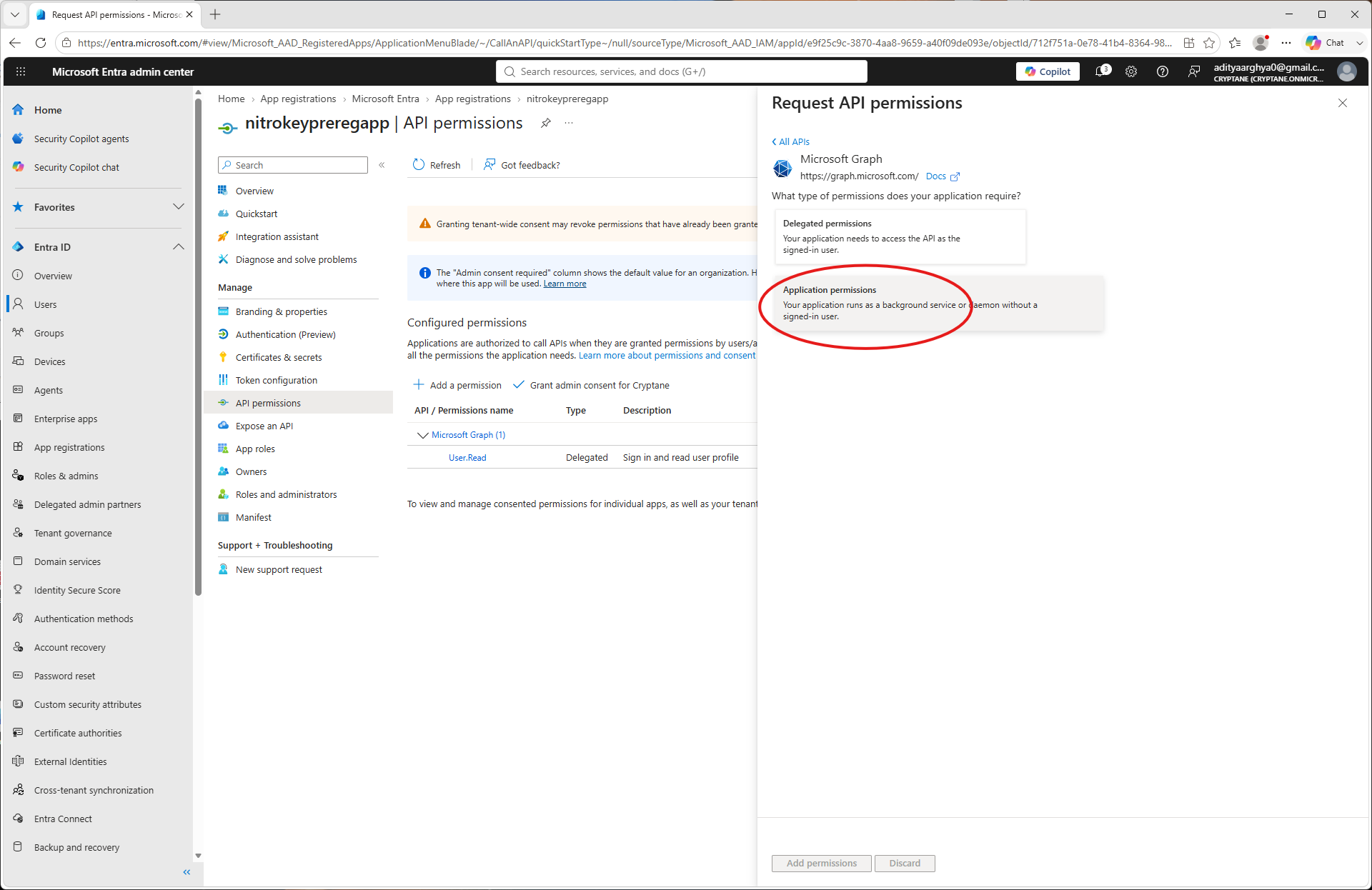
Search for
UserAuthenticationMethod.ReadWrite.Alland select it.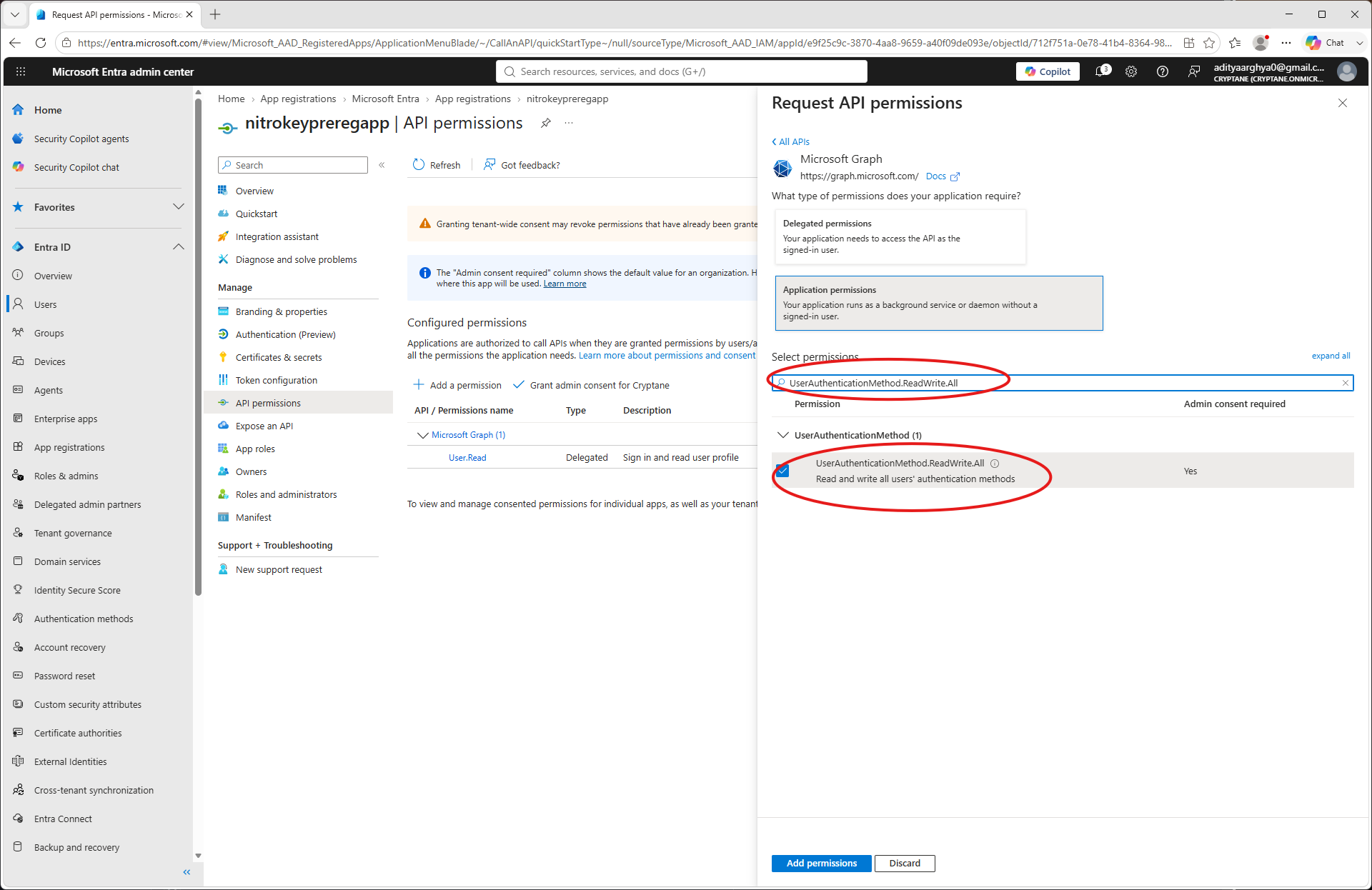
Search for
User.ReadWrite.Alland select it (Only if you want to be able to create users frompynitrokey). Click on the Add Permissions button.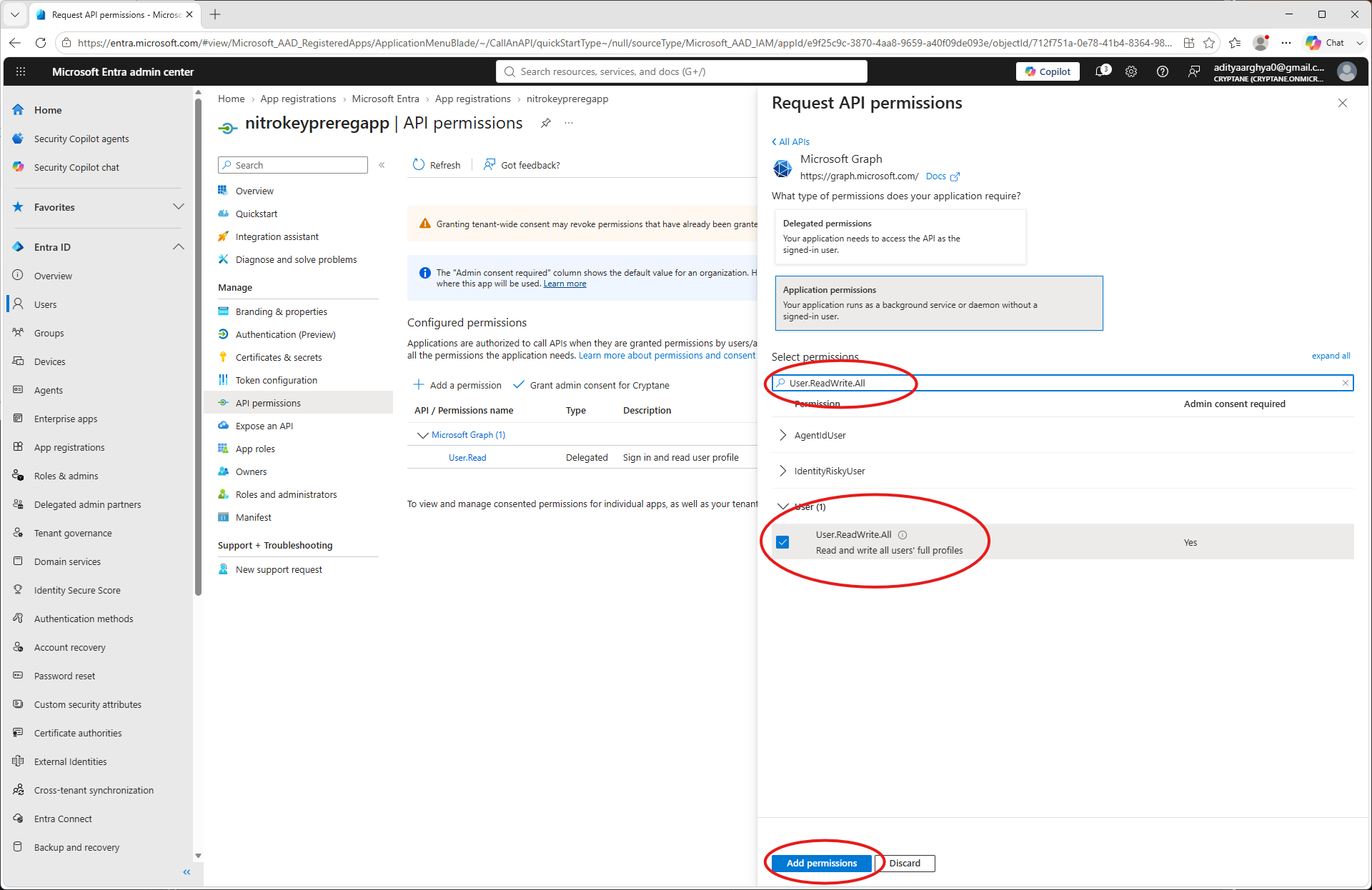
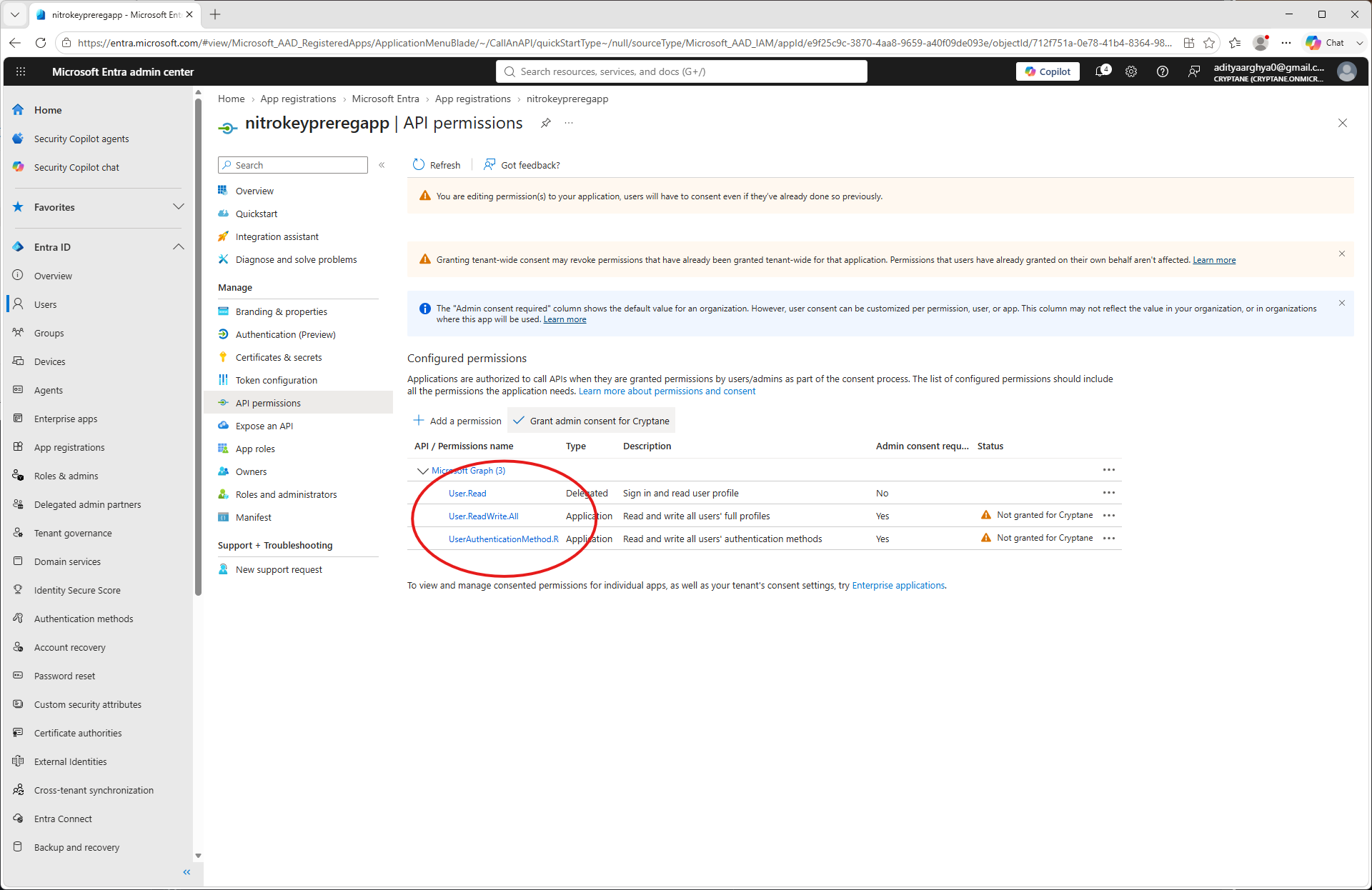
Проверьте предоставленные разрешения.
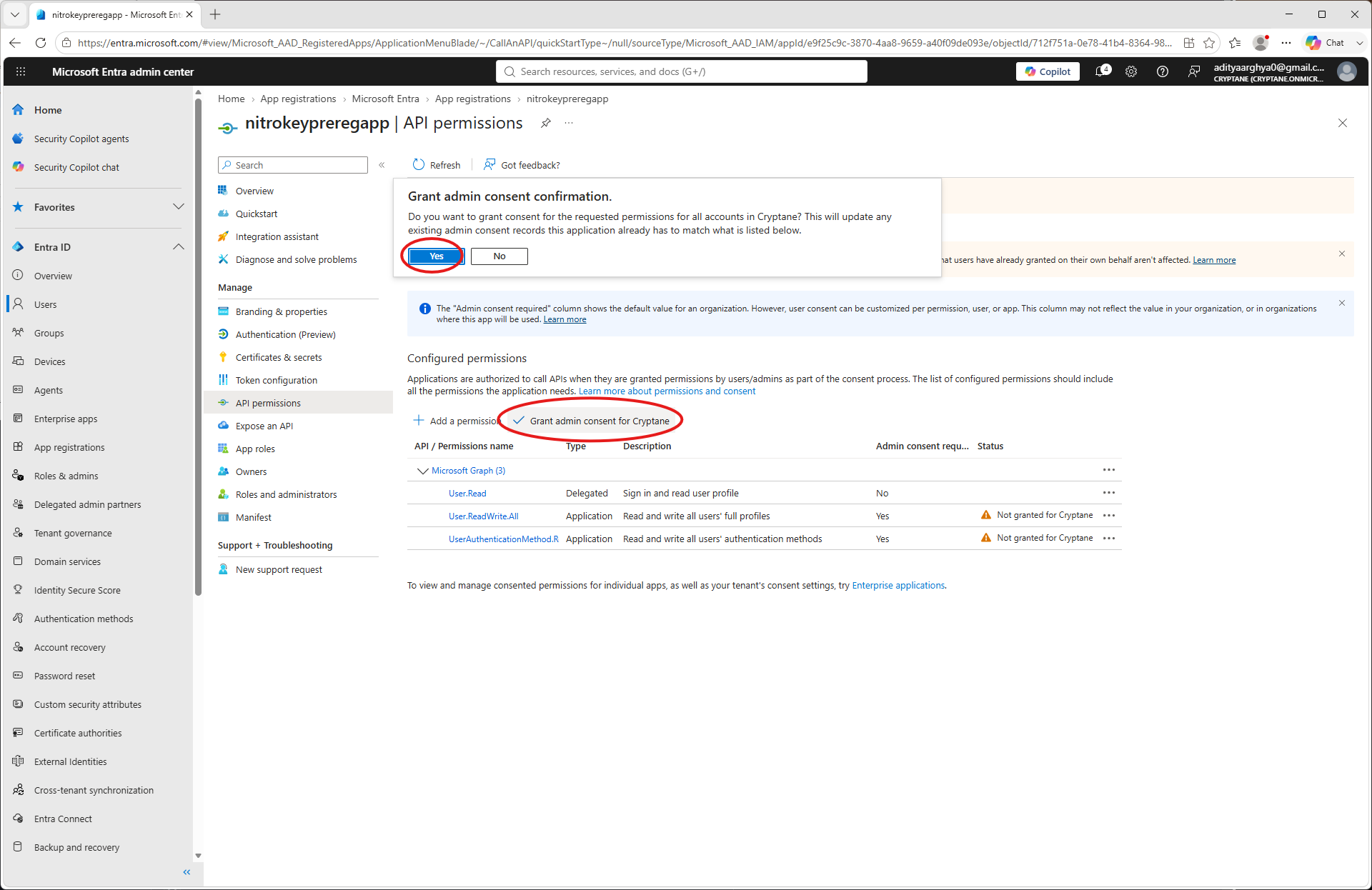
Нажмите «Дать согласие администратора» и подтвердите его.
Вернитесь на главную страницу приложения и выберите «Сертификаты и секретные ключи» в левом панели
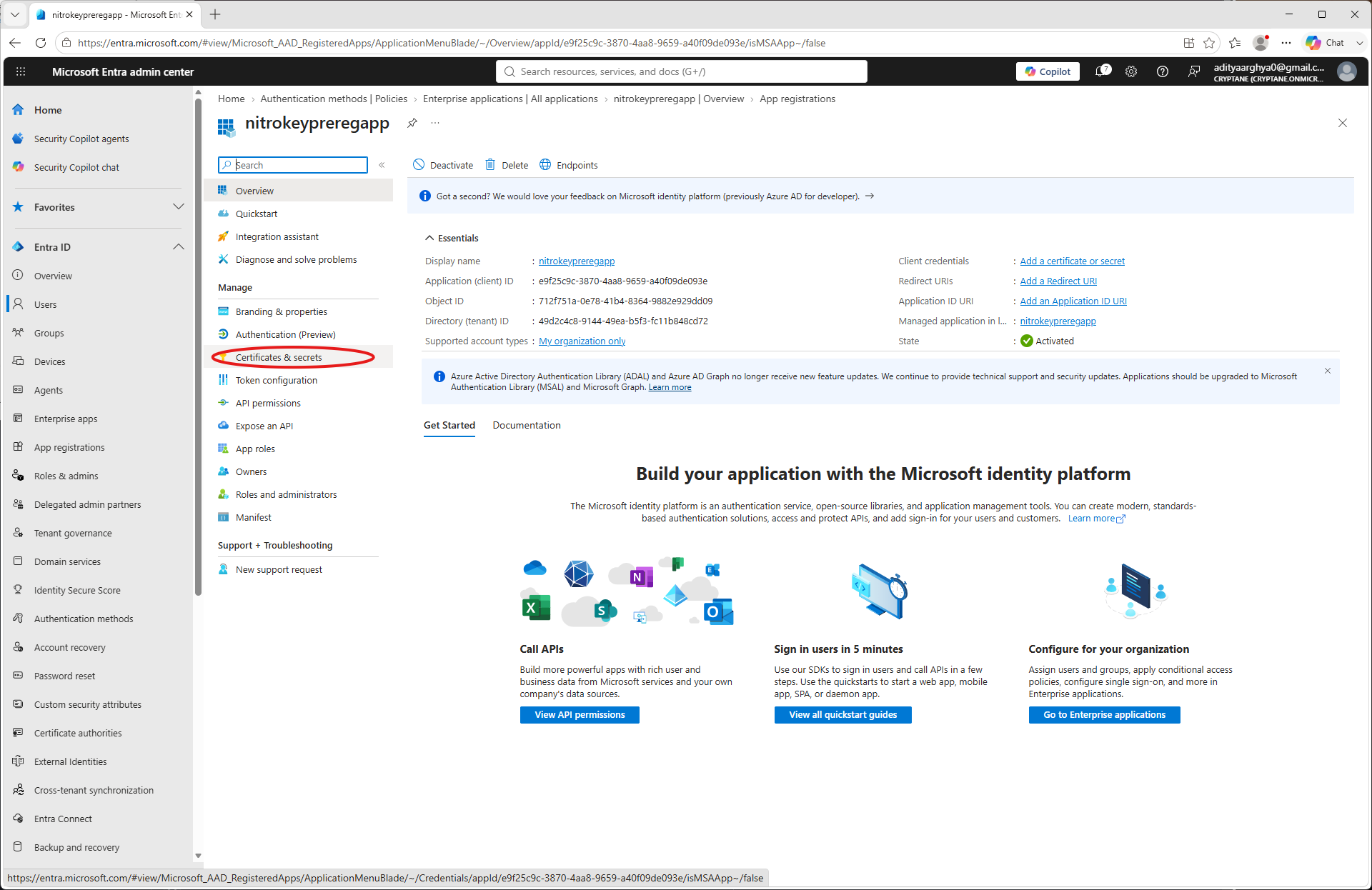
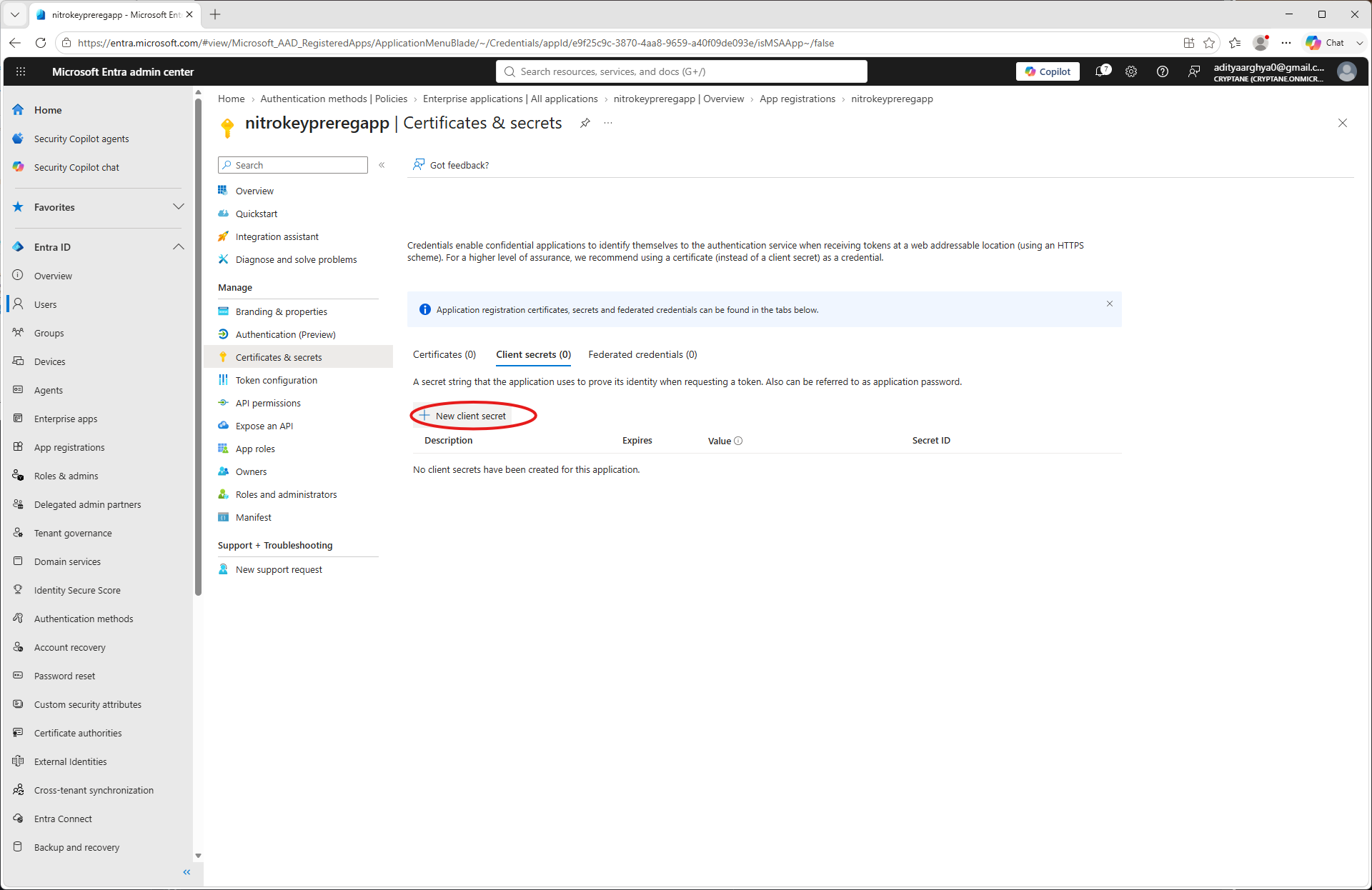
Нажмите «Новый секретный ключ клиента»
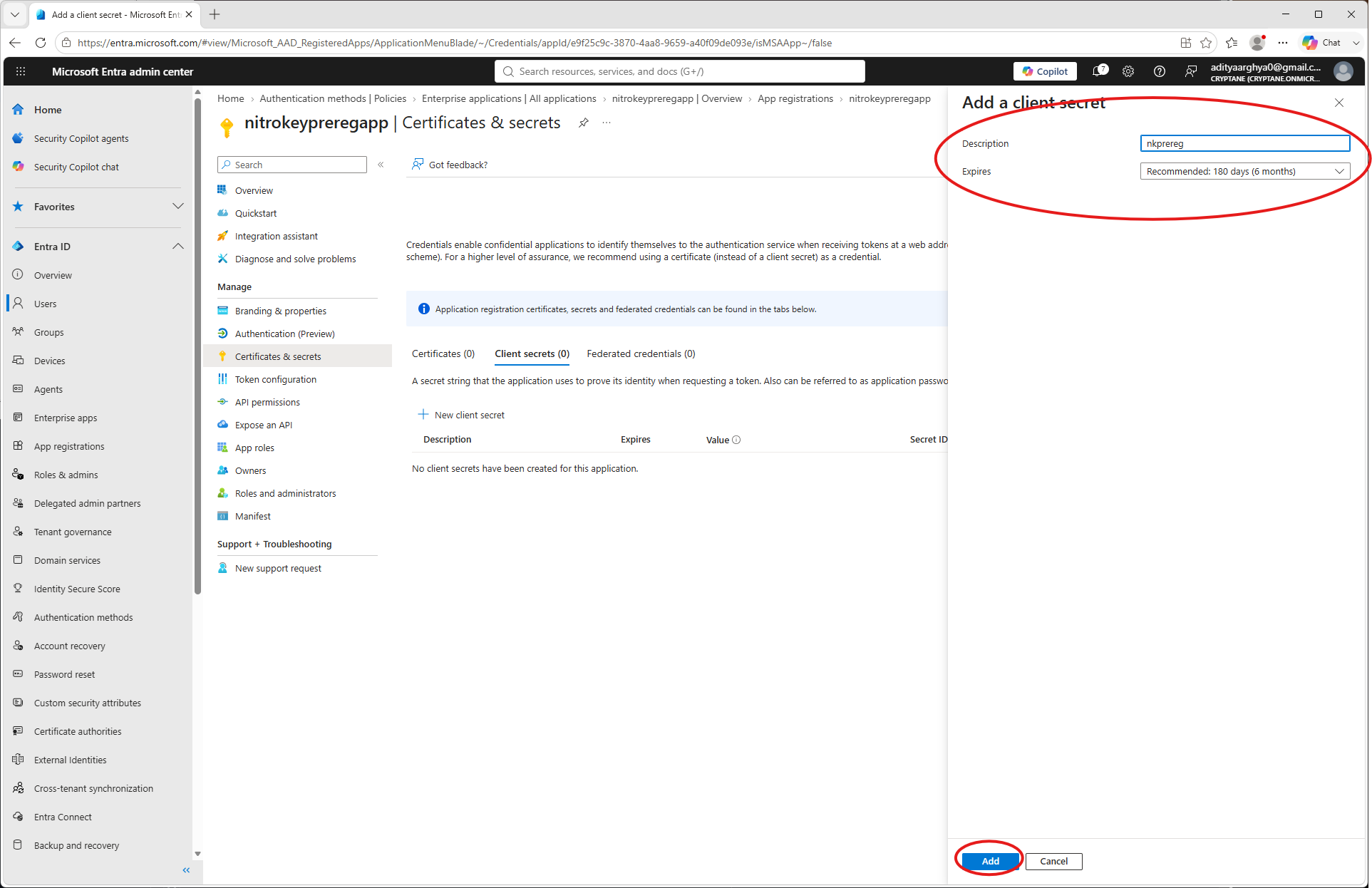
Введите название и срок действия, а затем нажмите «Добавить»
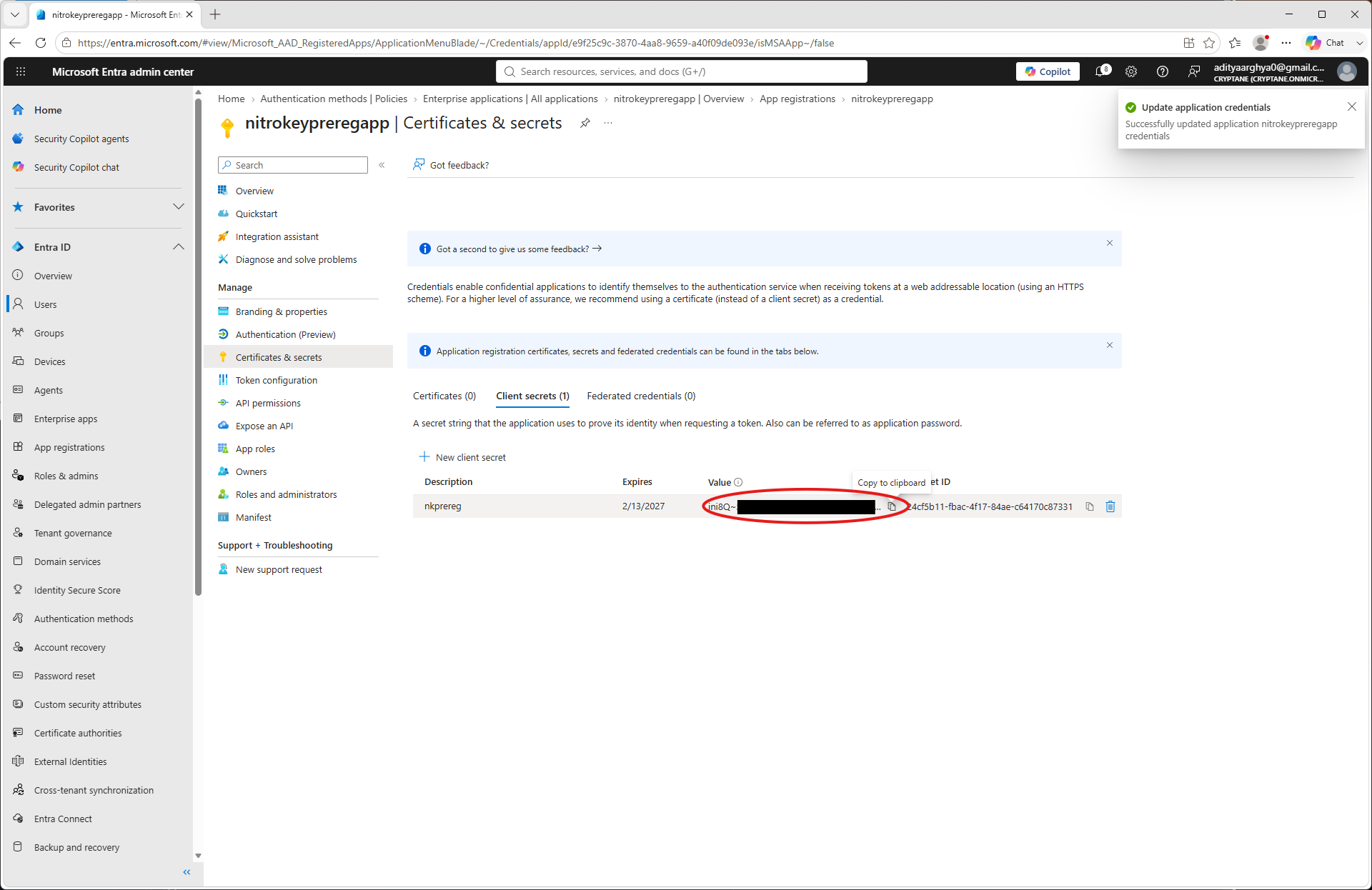
Запишите секретный ключ клиента (позже вы не сможете его просмотреть).
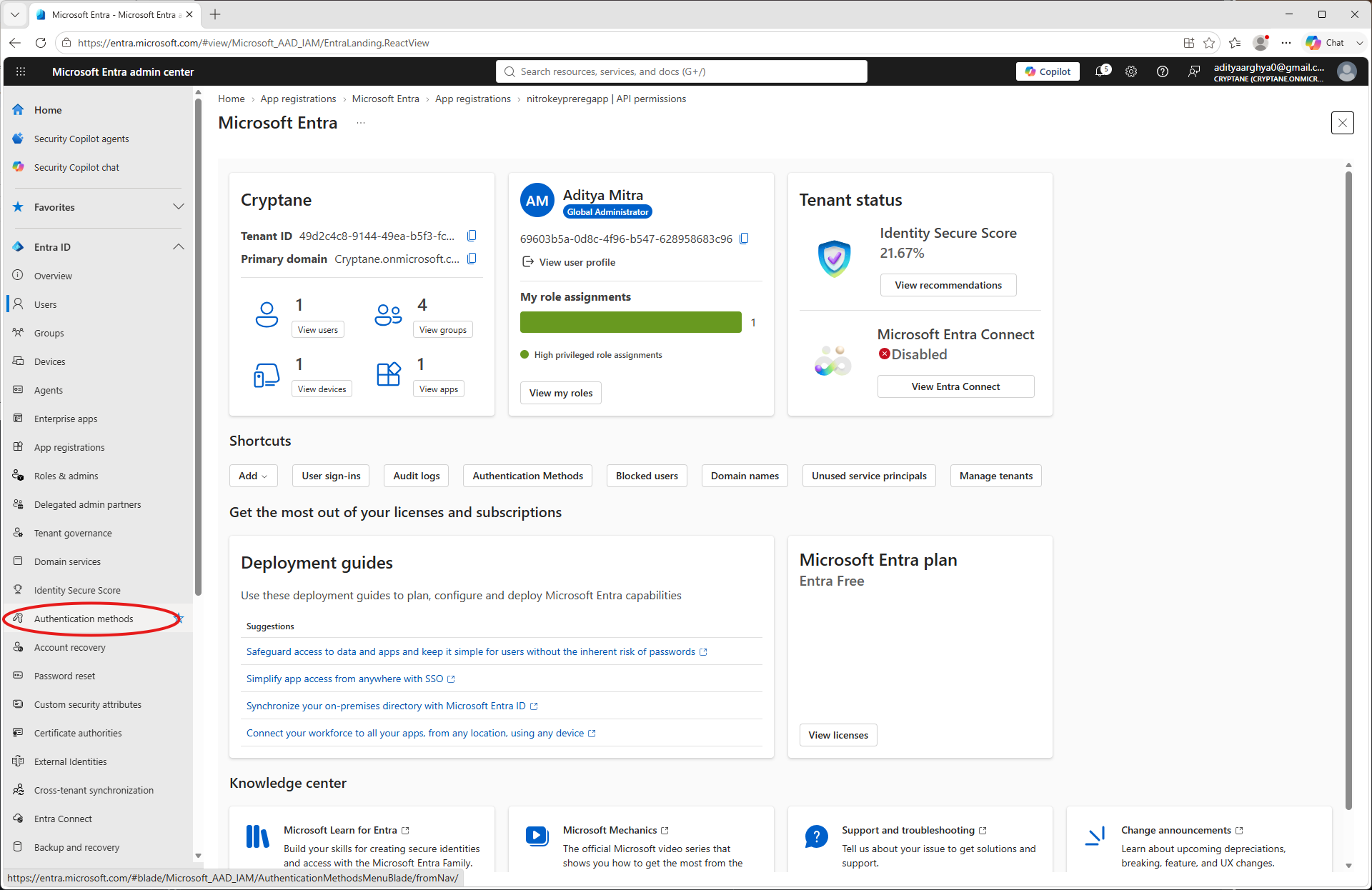
Щелкните «Методы аутентификации» на левой панели.
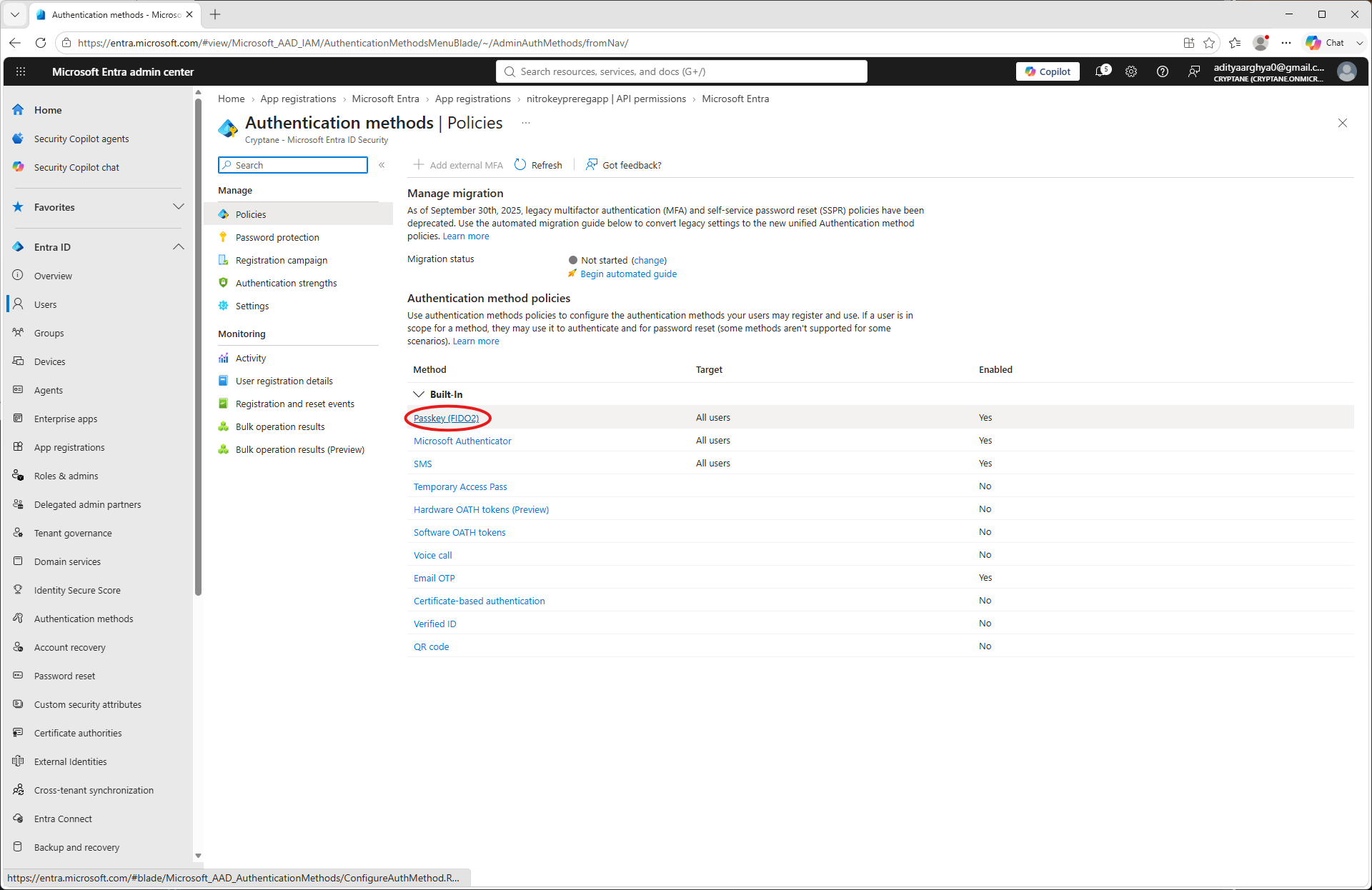
Select Passkey (FIDO2).
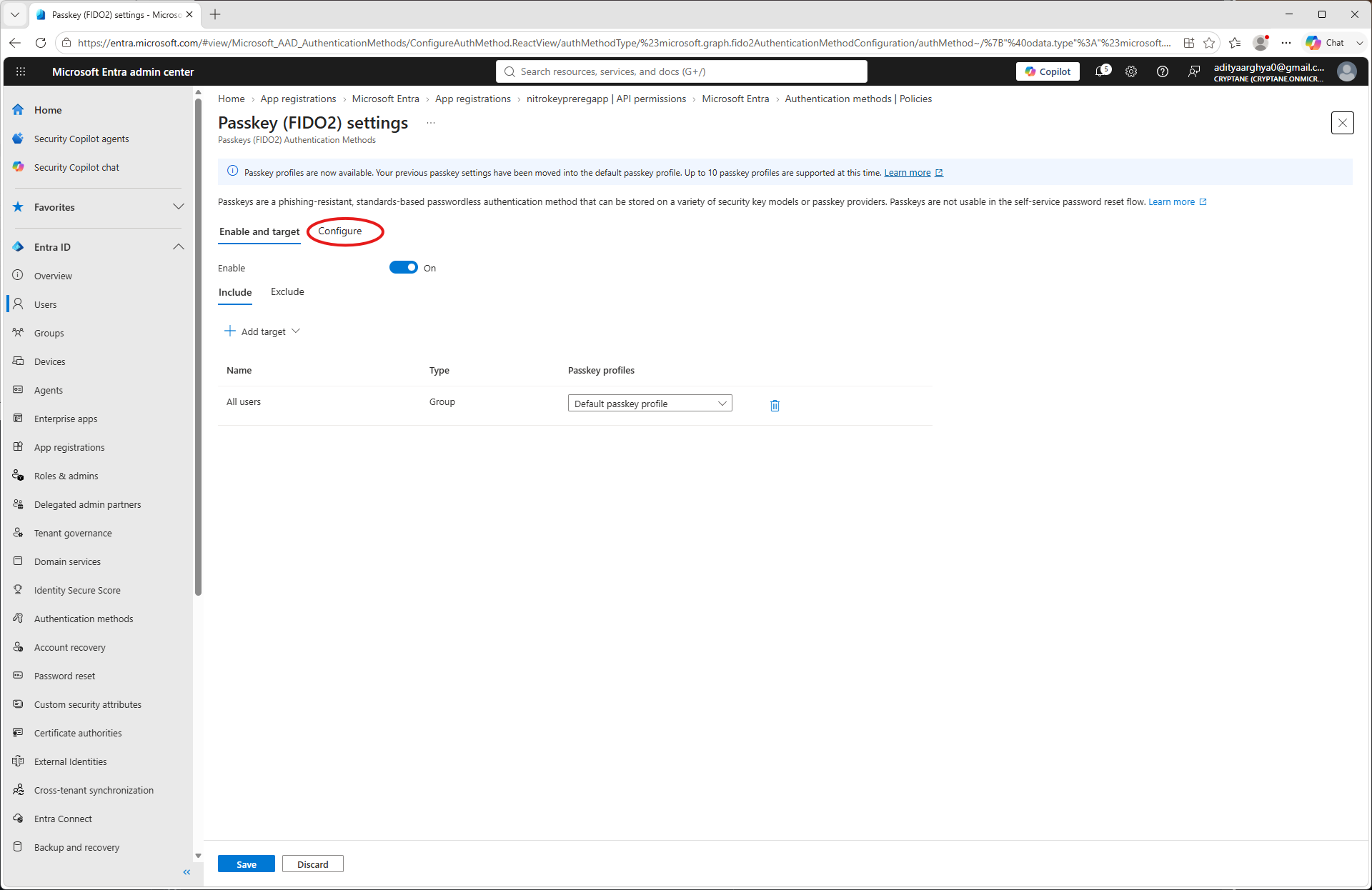
Click on the Configure tab.
Click on Default Passkey profile
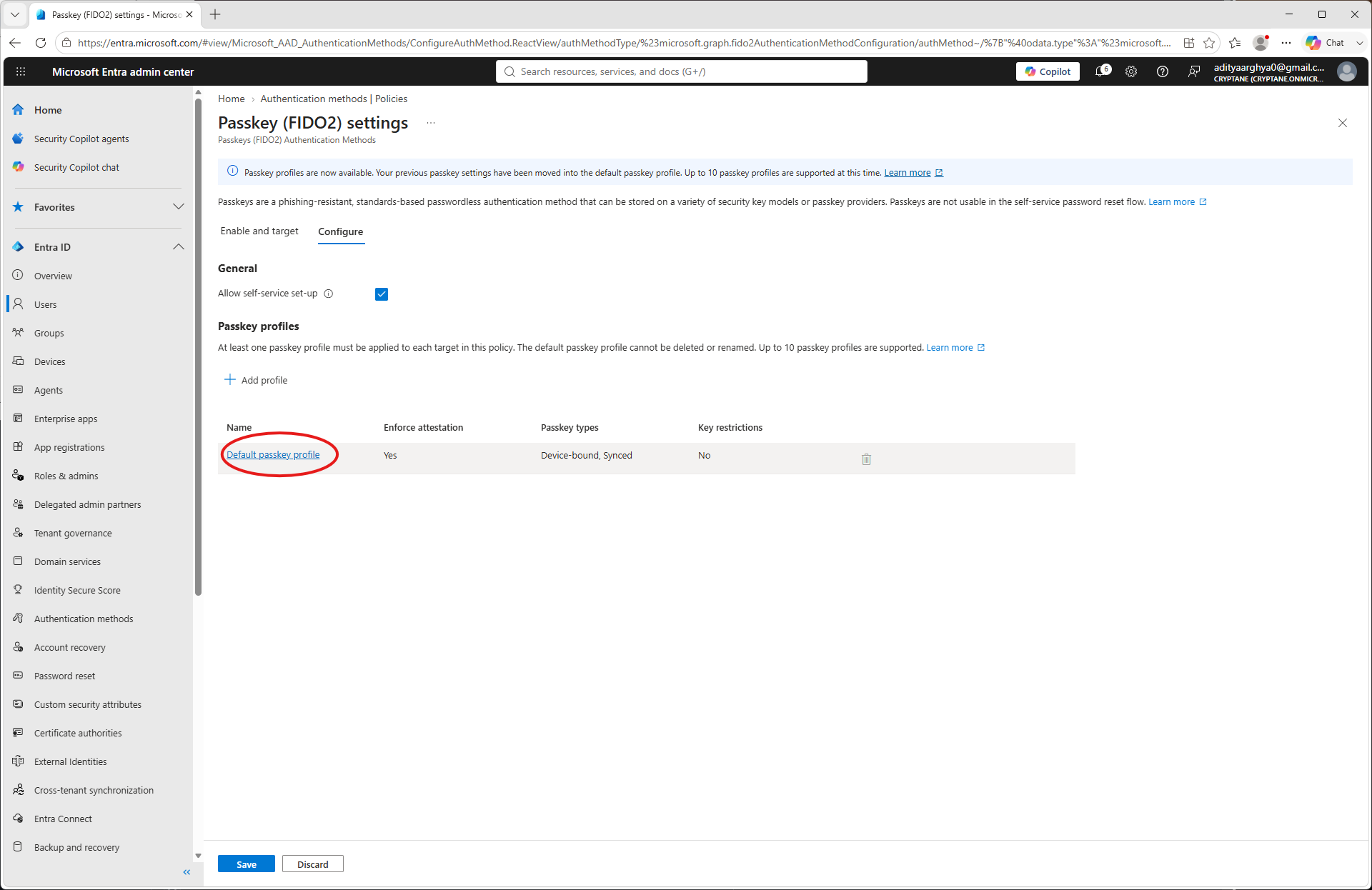
Снимите флажок «Принудительное подтверждение» (только если вы используете Nitrokey, не имеющий сертификации FIDO Alliance. На момент написания данного документа такой сертификацией обладает только Nitrokey 3A Mini.)
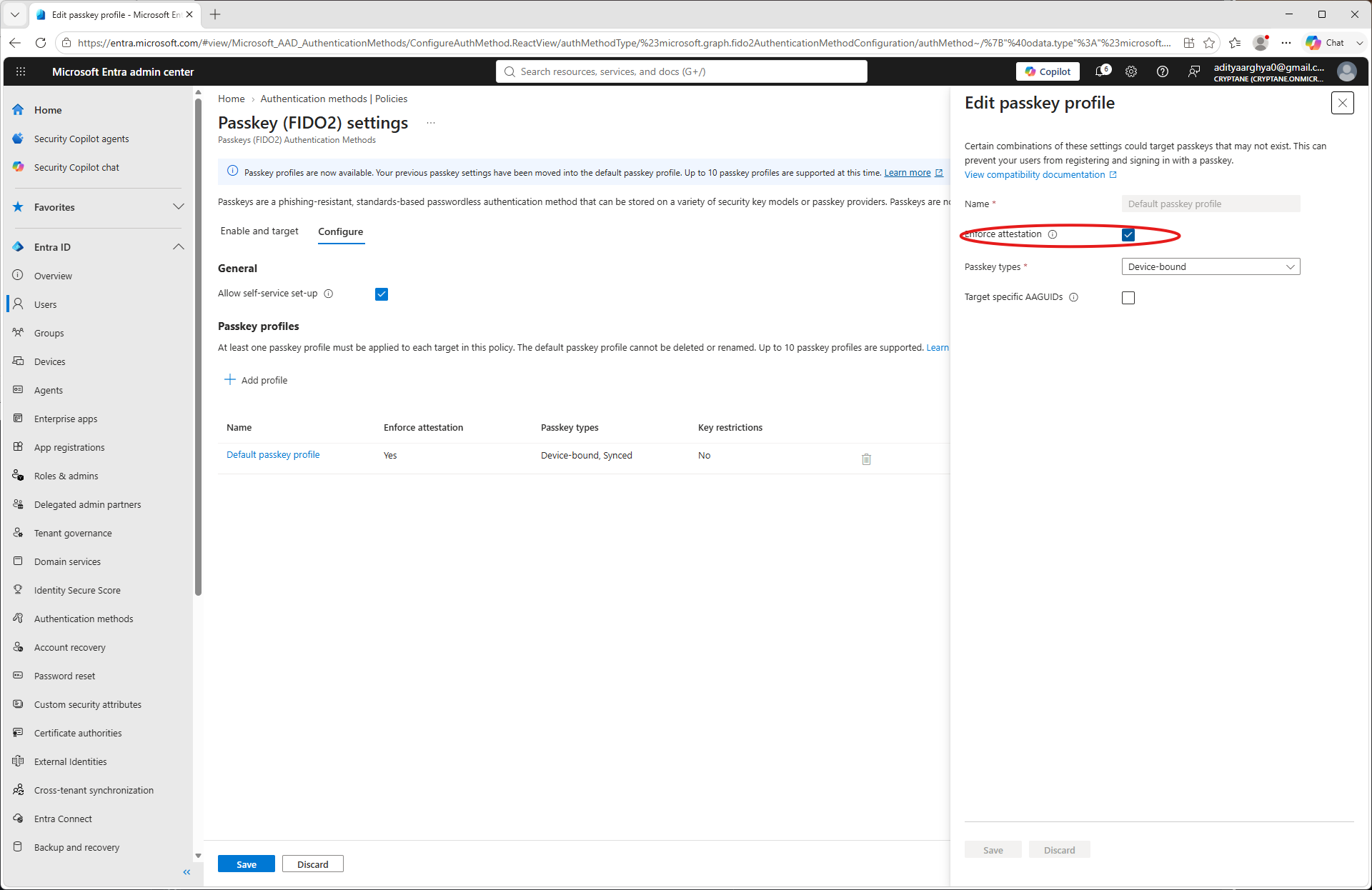
Click Save.
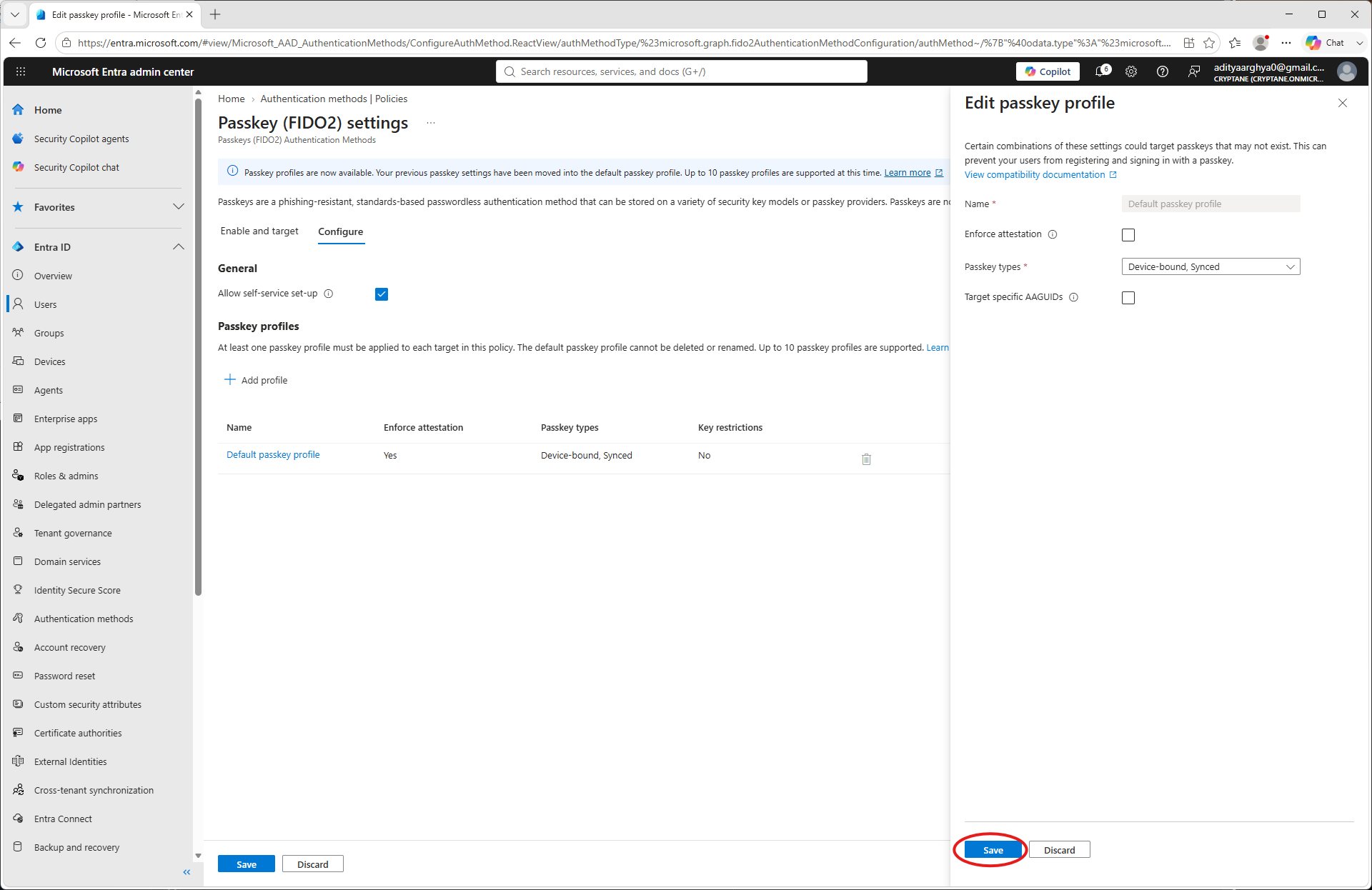
You have taken note of the Tenant ID, Client ID, Client Secret and Primary Domain as a part of the process. Make a
config.jsonfile with the information. An example is shown below.{ "tenant": "49d2c4c8-9144-49ea-b5f3-fc11b848cd72", "client": "e9f25c9c-3870-4aa8-9659-a40f09de093e", "secret": "************************************", "domain": "Cryptane.onmicrosoft.com" }
Использование
You may use the pynitrokey utility to provision a Nitrokey for an user in your tenant.
nitropy fido2 provision-credential entra -c config.json <username> --create-user
Here the <username> could be the Email ID of the user (User principal in terms of Microsoft) or a part of it till before the @ sign.
The --create-user flag directs the tool to create the user if it does not exist in the Entra Tenant.
$ nitropy fido2 provision-credential entra -c config.json aditya --create-user
Command line tool to interact with Nitrokey devices 0.12.3
Warning: It is recommended to execute nitropy with admin privileges to be able to access Nitrokey 3 and Nitrokey FIDO 2 devices.
Waiting 5 secs for Graph API to update
User aditya created on Entra
Enter PIN:
Touch your authenticator device now...
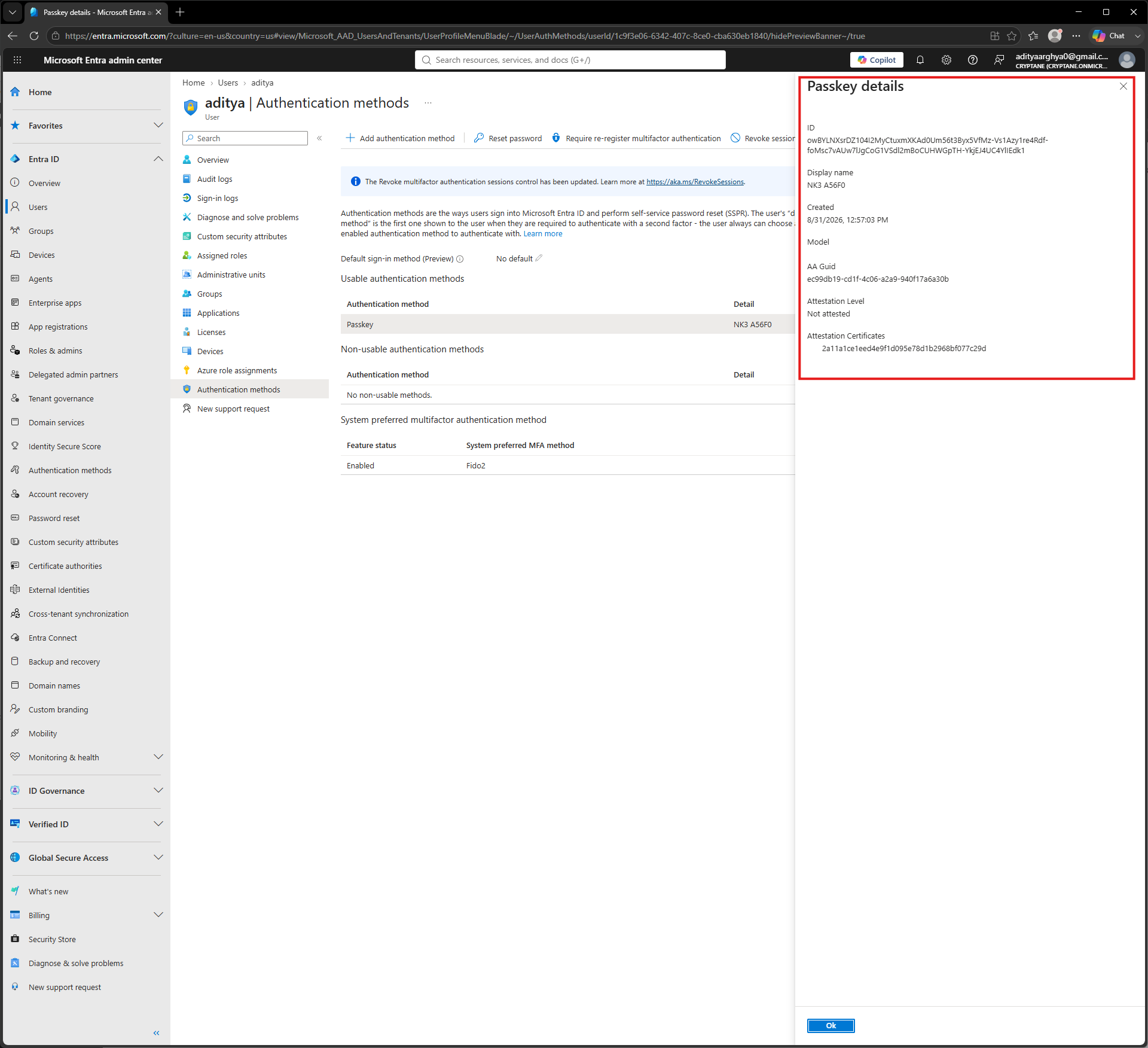
Entra credential for aditya pre-registered on NK3 A56F0 with Credential ID owBYLNXsrDZ104I2MyCtuxmXKAd0Um56t3Byx5VfMz-Vs1Azy1re4Rdf-foMsc7vAUw7lJgCoG1VSdl2mBoCUHWGpTH-YkjEJ4UC4YlIEdk1.
Verification
Пользователь может использовать вновь настроенный Nitrokey для входа в свою учетную запись Microsoft. Перейдите по ссылке . Пример входа в Microsoft с помощью Nitrokey: — для входа с помощью этого вновь настроенного Nitrokey.
Вы можете проверить выданные учетные данные на административном портале Entra, выполнив следующие действия.
Перейдите в раздел «Пользователи» в левой панели административного центра Entra.
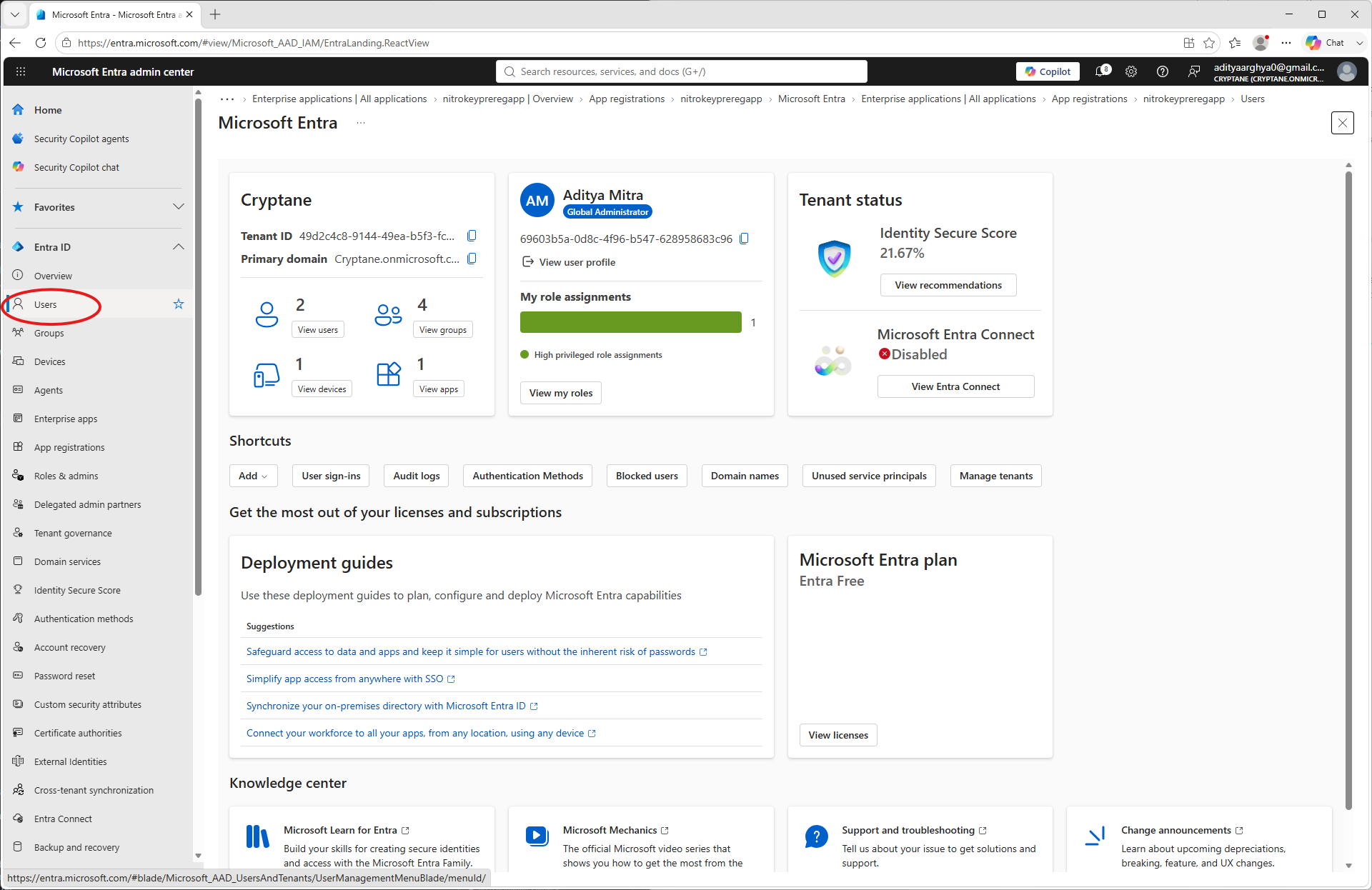
If the user was created with the
--create-userflag you may be able to find the entry on the list. If it is a pre-existing user, it would also be there. Click on the user to which the credential was enrolled.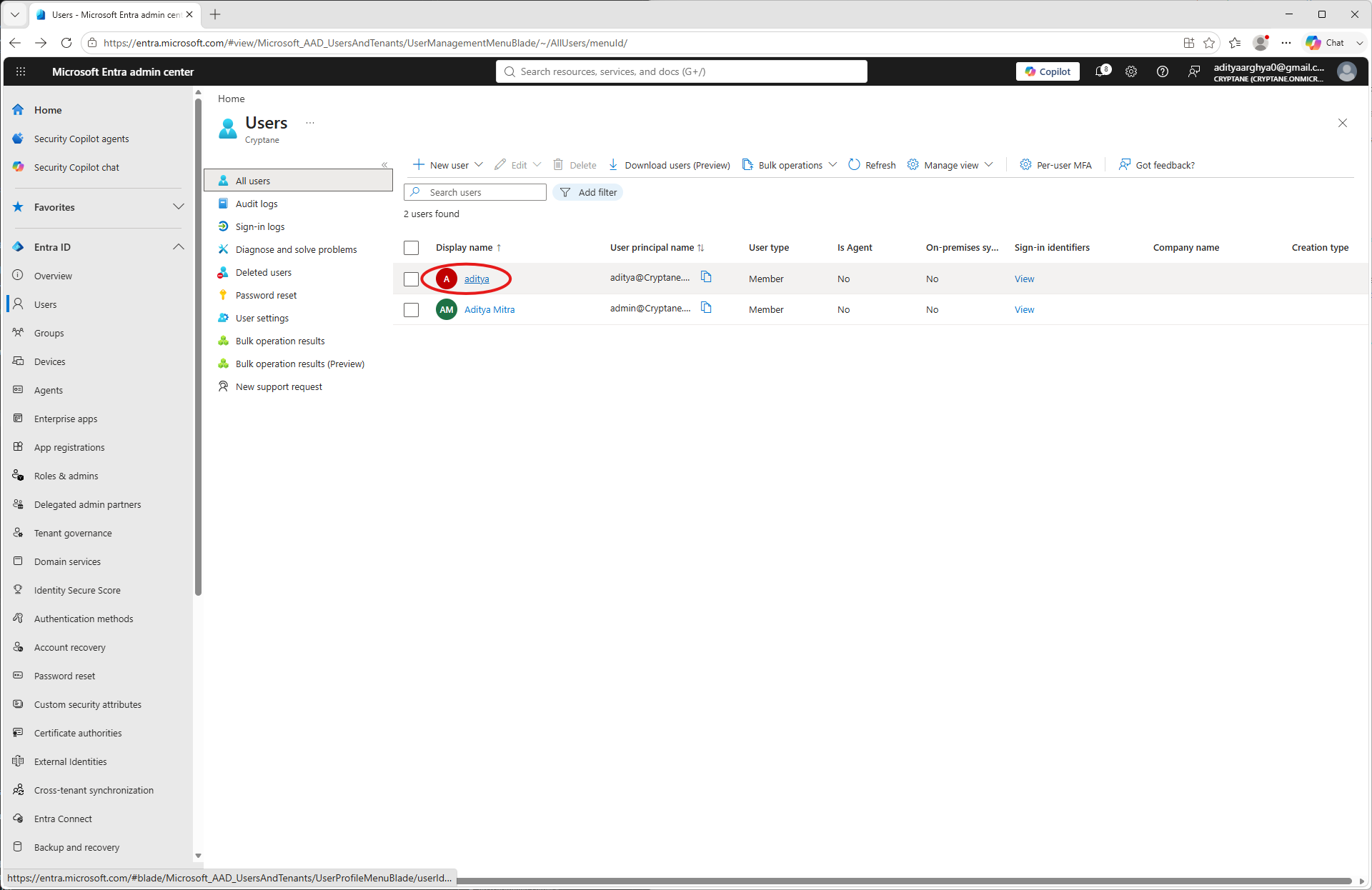
Click on Authentication methods on the user blade.
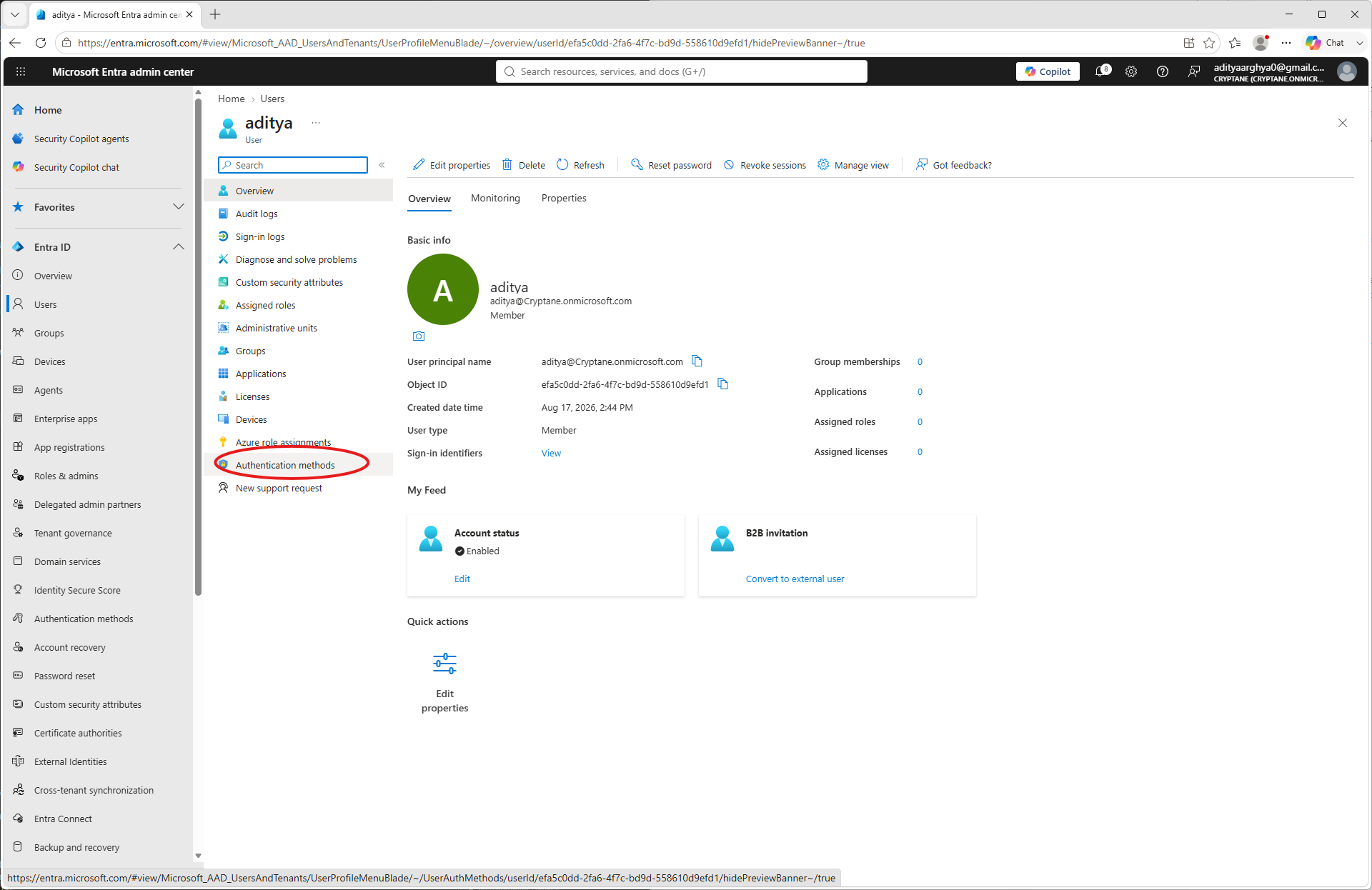
Будут отображены зарегистрированные учетные данные с первыми 5 символами UUID Nitrokey. Чтобы просмотреть подробную информацию о зарегистрированных учетных данных, нажмите на три точки, а затем — «Просмотреть подробности».
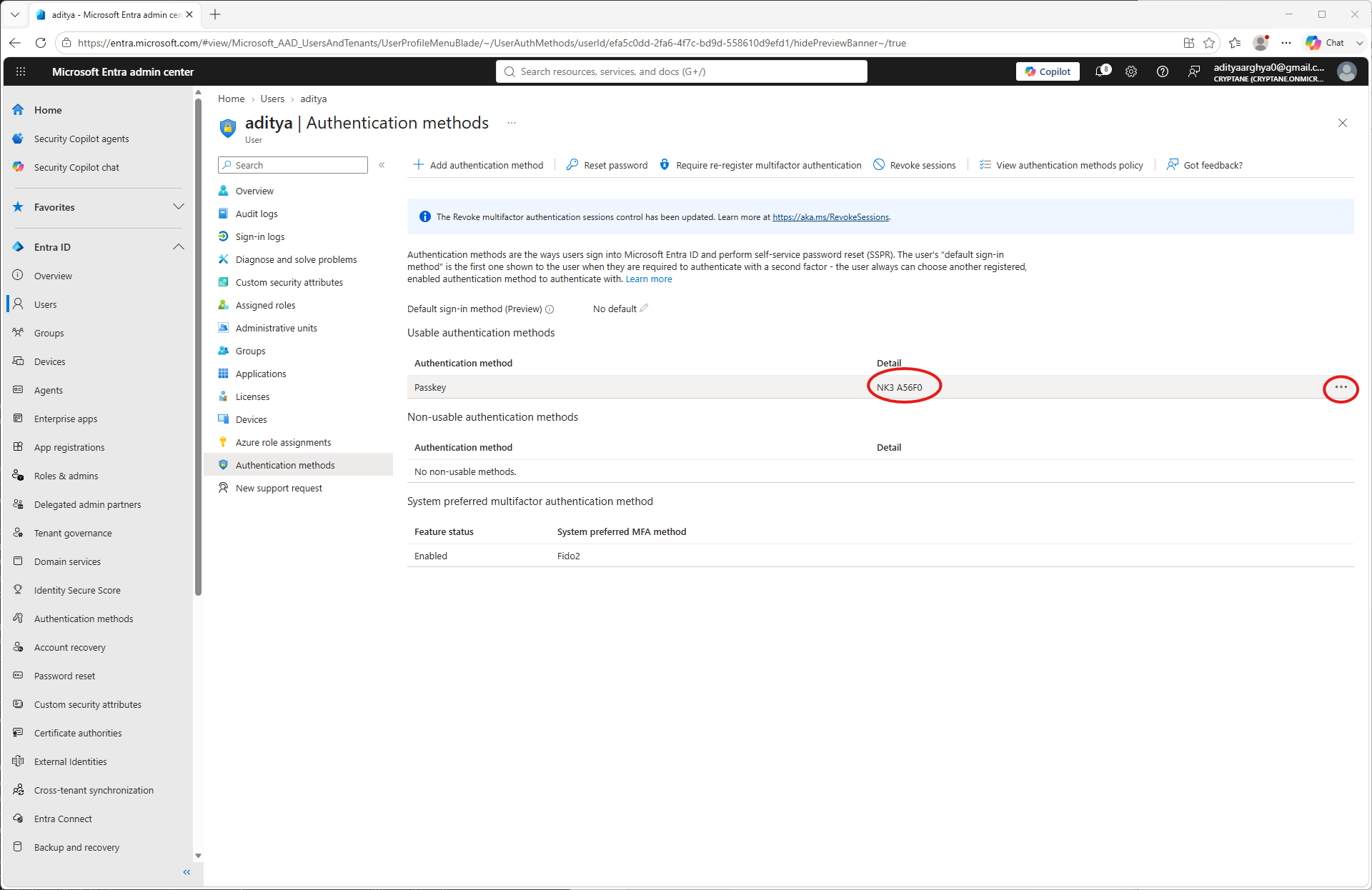
Будет отображена дополнительная информация об учетных данных. Вы можете проверить её достоверность.