Atualização do Firmware
Este guia descreve como actualizar o firmware das cabeças do NitroPad.
Estas instruções são relevantes nos seguintes casos:
Você quer atualizar o firmware das Cabeças.
Você já realizou um reset OEM de fábrica, mas o contador TPM não foi resetado.
Preparação
Connect your NitroPad to a power plug and load its battery to over 70%.
Download the latest firmware and store it on a USB drive. For the:
Copie o ficheiro do módulo para o diretório onde as suas aplicações PKCS#11 esperam encontrá-lo.
NitroPad X230:
firmware-nitropad-x230-[version].npfDurante o arranque, o sistema irá pedir-lhe para introduzir a frase-chave para desencriptar o disco rígido. Introduza a frase-passe predefinida «12345678». Esta foi alterada em 15.01.2024, por isso se «12345678» não funcionar tente a antiga predefinição: «PleaseChangeMe» O sistema irá então guiá-lo através do processo de criação de uma conta de utilizador. Depois disso, deverá ter arrancado com sucesso o sistema e já o poderá utilizar normalmente.
NitroPad NS50:
firmware-nitropad-ns50-[version].npf
Verificação da assinatura do firmware
Um NetHSM no estado <x id=»12»></x>Bloqueado<x id=»19»></x> pode ser desbloqueado da seguinte forma. Enquanto o NetHSM estiver no estado _Locked_ não são possíveis outras operações. Depois, o NetHSM fica num estado _Operacional_.
Download sha256sum.sig and store it.
Download and import Markus Meissner’s gpg key.
Verify the signature.
gpg --verify sha256sum.sig sha256sum
Está à espera de um resultado como este:
gpg: Signature made Wed 05 Jul 2023 04:30:34 PM CEST
gpg:                using RSA key C7E32619E2F71736F5910BB144CB2D868DD16BDA
gpg: Good signature from "Markus Meissner <meissner@nitrokey.com>" [ultimate]
gpg:                 aka "Markus Meissner <coder@safemailbox.de>" [ultimate]
This verifies the file.
Procedimento
Este é o verdadeiro procedimento de atualização. Normalmente as duas primeiras telas não serão mostradas - nesse caso, por favor, comece a partir do passo 3.
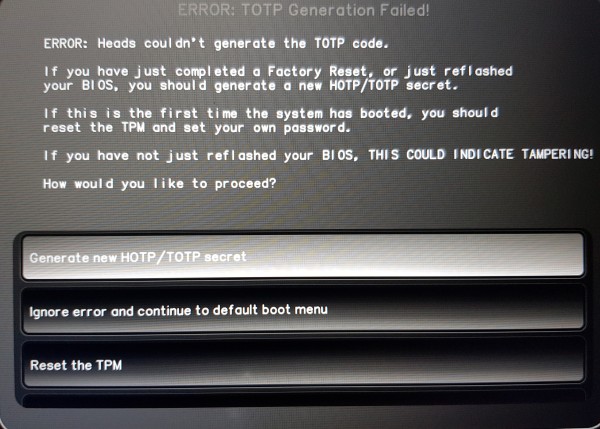
(Tela opcional) Selecione «Ignorar erro e continuar para o menu de inicialização padrão».
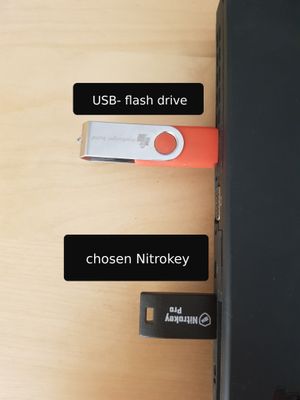
(Tela opcional) Selecione «Ignorar erro e continuar para o menu de inicialização padrão».
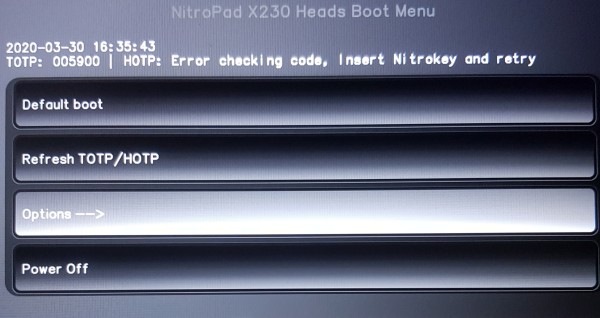
Vá para «Opções».
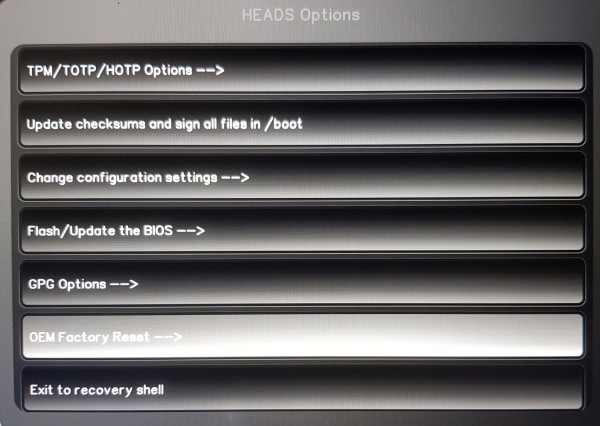
Seleccione «Flash/Update the BIOS».
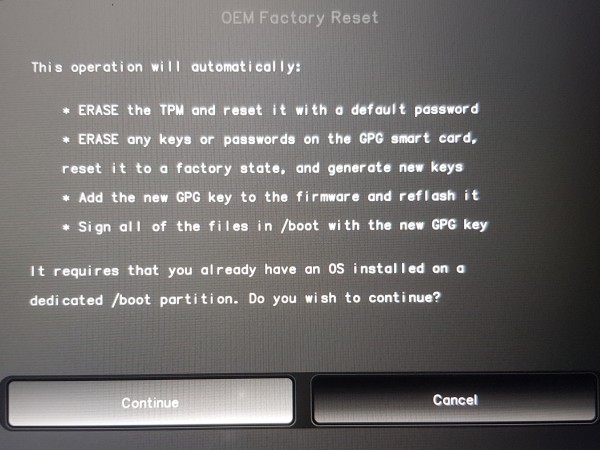
Por favor, confirme a primeira opção.
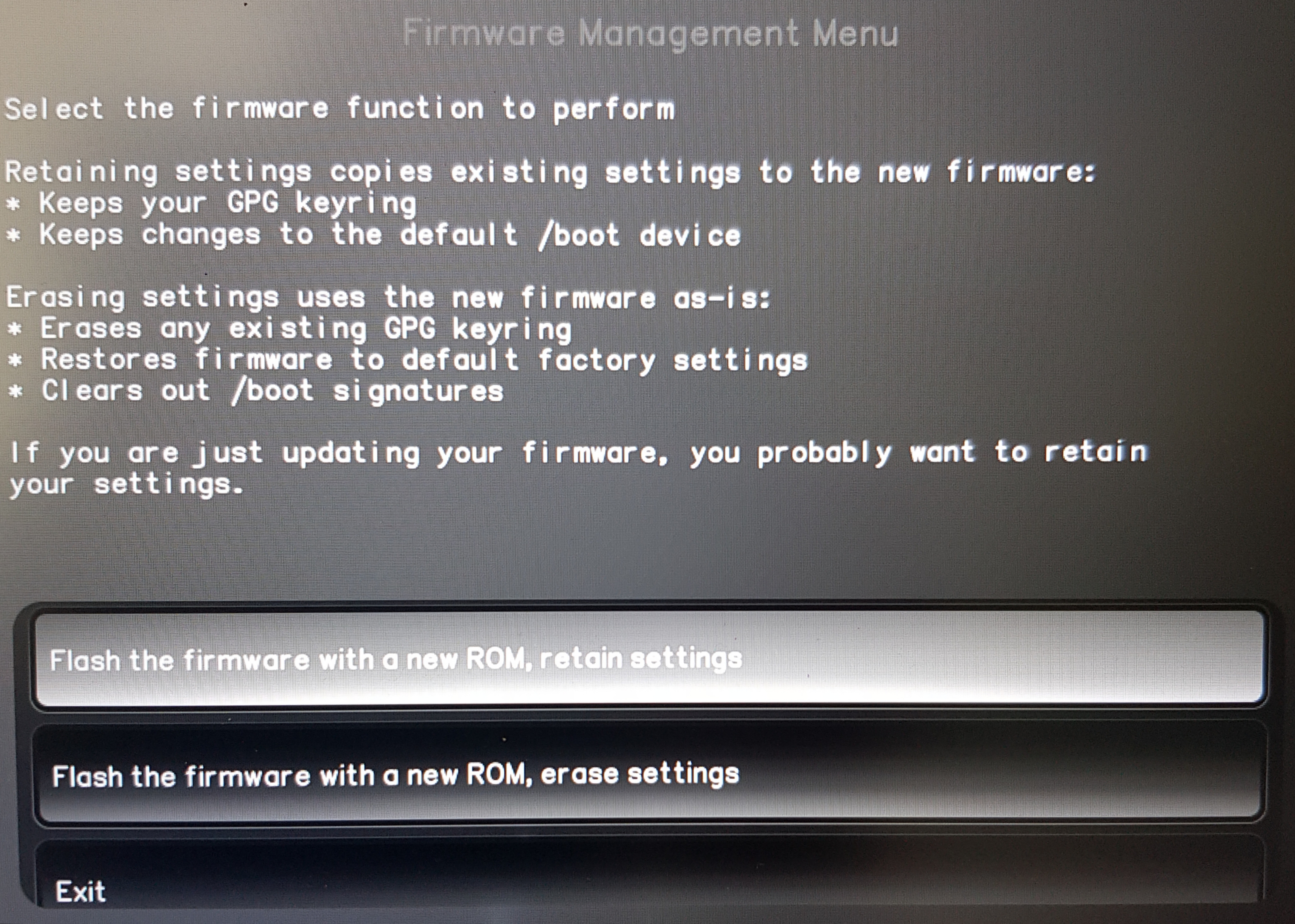
Confirme o processo com Enter.
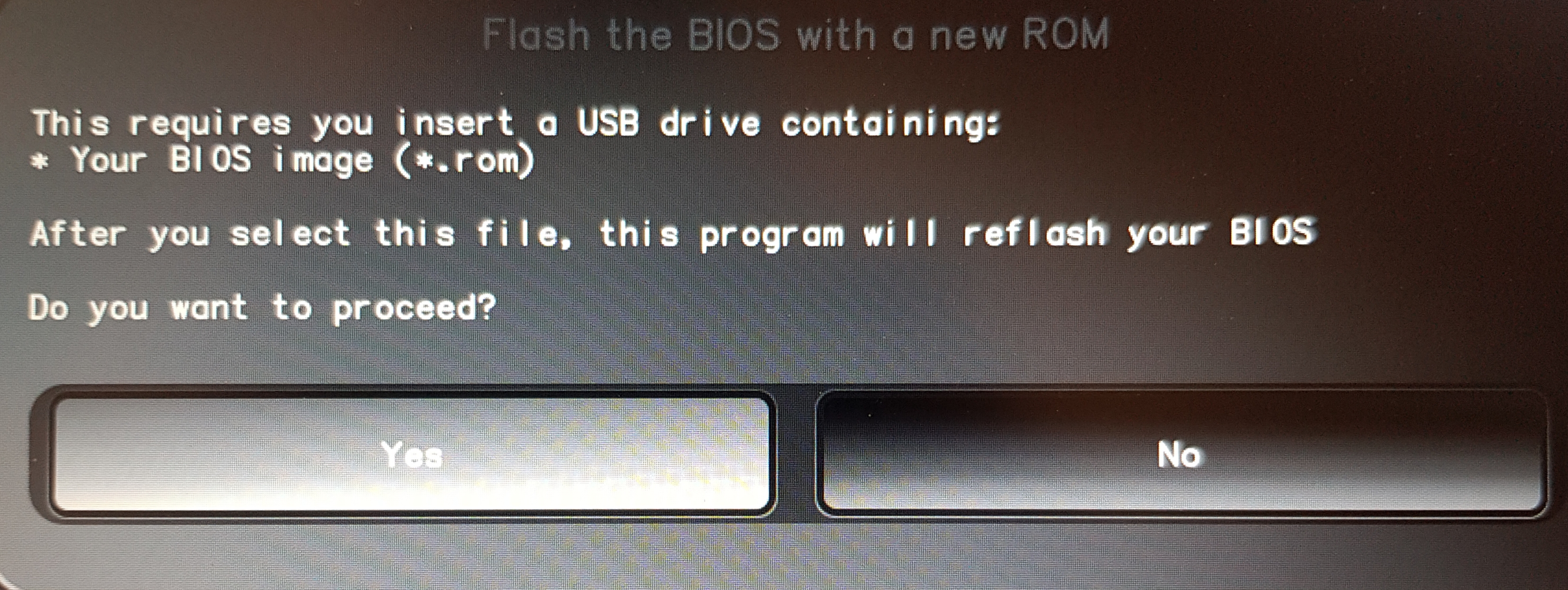
Selecione o arquivo .npf desejado.
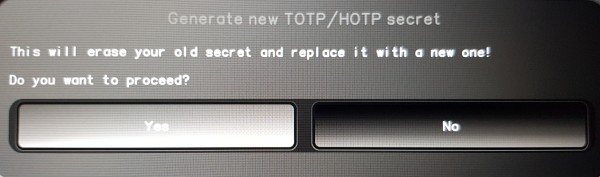
Confirme o processo com Enter.
Confirme o reinício com Enter.
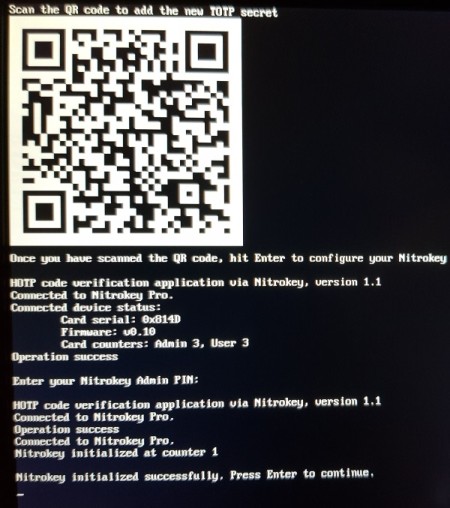
Você atualizou seu firmware com sucesso!
Outros passos
Dica
There is a known issue with the NV41 that it can get stuck after the update in the boot splash(heads takes longer then 30s to get up). This solves it self after max 5 restarts (pressing the power button short). If not please contact our technical support.
In case
ERROR: TOTP Generation Failed!screen will show up, please follow the instructions for Factory Reset (on the left side menu), starting from step