ダイナミックDNSの設定
**NextBoxのインスタンスで使用・更新されるダイナミックDNSプロバイダを設定するには2つの方法があります。
doc:`backwards proxy <proxy>`のリモートアクセス方法とは対照的に、このアプローチでは、`Let's Encrypt`_から取得した独自のTLS証明書を使用して、完全なエンドツーエンドの暗号化を保証します。
ガイド付きダイナミックDNS
ガイド付き設定では、`desec.io`_にアカウントを登録してくれます。以下の手順でNextBoxをGuided Dynamic DNS方式で設定してください。
ステップ1では、電子メールアドレスと登録したいドメインを入力する必要があります。 このメールアカウントにアクセスできることと、ドメインの末尾が .dedyn.io であることを確認してください。次のステップでは、`desec.io`_に登録しても、しなくても(例:以前にこのドメインを登録したことがある場合)、次のステップに進むことができます。
`desec.io`_での登録後、検証メールが送られてきますが、これは`desec.io`_での登録プロセスを案内するものです。登録が完了すると、ステップ2で必要となるシークレットトークンが表示されます。
ヒント
認証メールが届かない場合は、`reset password`_(同じメールアドレスを使用)を`desec.io`_で試してパスワードを設定し、アカウントにログインできるようにしてください。
In step two the just acquired secret token shall be inserted into the input field to complete your guided dynamic DNS configuration.
ヒント
あなたのトークンは一度だけ提示されます(認証プロセスの後)。 新しいトークンが必要な場合は、token management desec.io のアカウント設定の中で、新しいトークンを作成する必要があります。
2つ目のステップが完了したら、TLSの起動に進むことができます。
カスタムダイナミックDNS
ダイナミックDNSプロバイダーに現在使用しているIPを更新するために、NextBoxは`ddclient`_を使用しており、ここで直接設定することも、前述の*Guided DNS*方式で設定することも可能です。
In this configuration you need the provide the domain this configuration is enabling and the contents of the ddclient.conf used by ddclient. The one used for the guided DNS configuration uses the following template:
daemon=300
protocol=dyndns2
use=cmd, cmd='curl https://checkipv4.dedyn.io'
ssl=yes
server=update.dedyn.io
login=[domain]
password='[token]'
[domain]
Once you activated this configuration, you can Continue to TLS activation - see below
TLSを有効にする
このページでは、まずステータスバーが落ち着くのを待ち、主にNextBoxの*到達性*が正常にテストされることを確認します。TLS証明書を取得するには、「TLSを有効にする」をクリックしてください。
注釈
If the reachability test fails, make sure your port forwarding is configured properly.
Quickstart Configuration (recommended)
NextBoxアプリで「リモートアクセス」を開きます。
「クイックスタート設定(推奨)」をクリックしてください。
4文字以上で、末尾が`` または .nextbox.link` で終わる、ご希望のドメイン名を入力してください。
NextBoxで受け取ったトークンを指定してください。
「クイックスタート・リモートアクセスを有効にする」をクリックしてください。この処理には数秒かかる場合があります。
「リモートアクセス」に戻り、そのアドレスへのアクセス状況を確認してください。
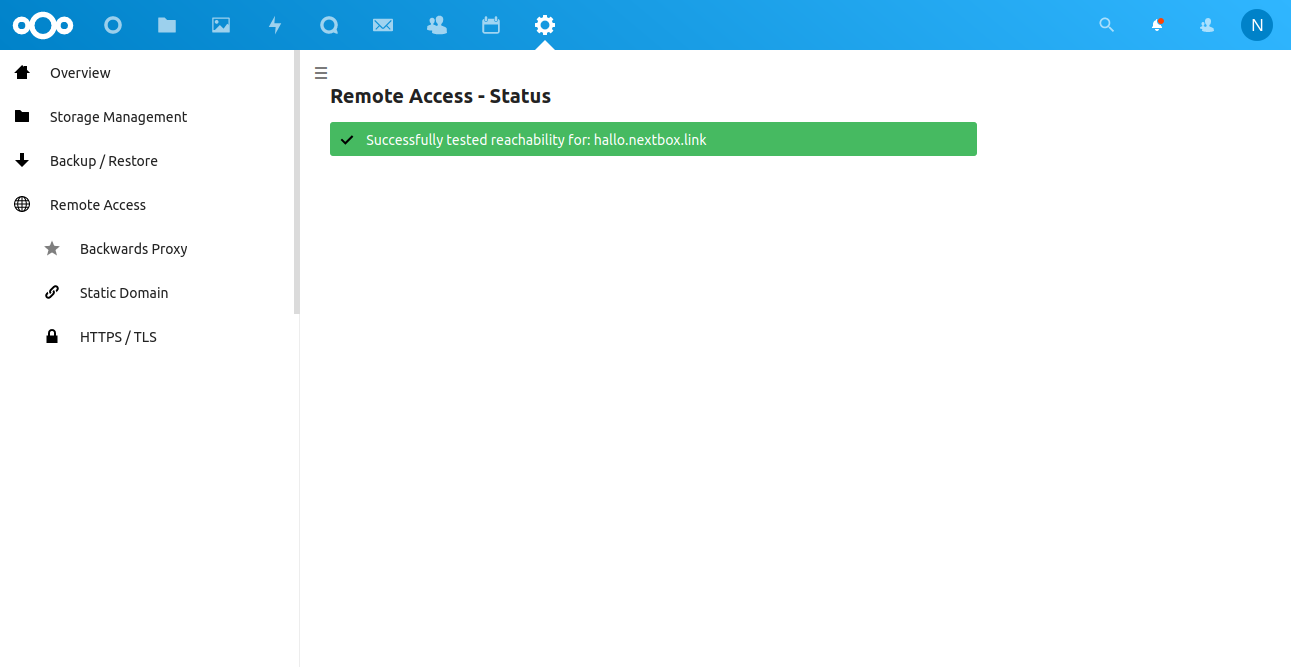
これで、選択したアドレスからNextBoxにアクセスできるようになりました!