Následující text popisuje postup aktualizace systémového softwaru NetHSM. Tento způsob instalace by se měl použít pouze v případě, že aktualizace popsaná na stránce Software Update není k dispozici. Přesně se řiďte pokyny, abyste zabránili náhodnému smazání dat. Před provedením aktualizace se doporučuje vytvořit zálohu dat ze zařízení NetHSM.
The system software update can be performed as follows.
Download the installer image ending with installer.img.zip from the provided private download page.
Rozbalte obraz instalačního programu.
Write the installer image to a USB flash drive.
For this you could use the graphical tool balenaEtcher.
On Linux you could also use the command line tool dd.
Ignore any warning that a partition table is missing.
Připojte USB flash disk k libovolnému USB portu na přední straně nebo k jednomu ze dvou portů USB 2.0, které se nacházejí uprostřed zadní strany zařízení. Porty USB 2.0 mají uprostřed černou vložku.
Poznámka
Some USB drives are incompatible with the NetHSM.
This results in the NetHSM not recognizing them as a boot media.
In case the NetHSM does not boot from the connected USB drive, try a different USB drive model.
Vypněte zařízení NetHSM a odpojte jej od napájení.
Connect a monitor and optionally a keyboard to the NetHSM.
Poznámka
Ujistěte se, že k USB portům máte připojenou pouze klávesnici a flash disk.
Connect the NetHSM to power and wait for 10 seconds.
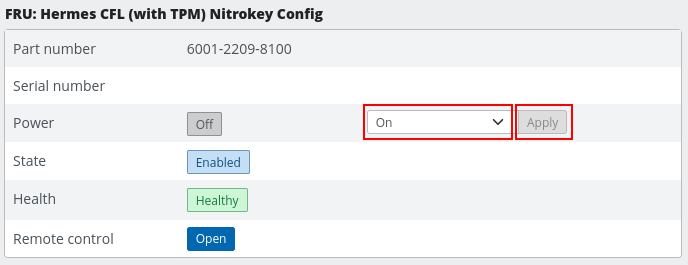
Turn on the NetHSM by pressing the power button on the front.
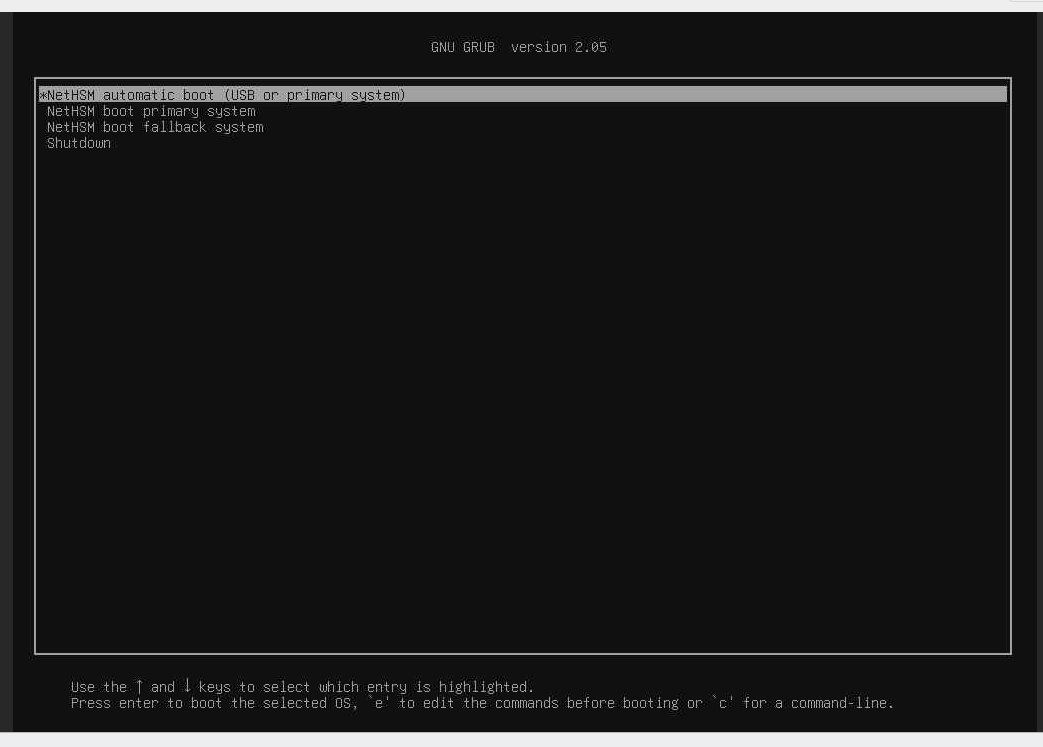
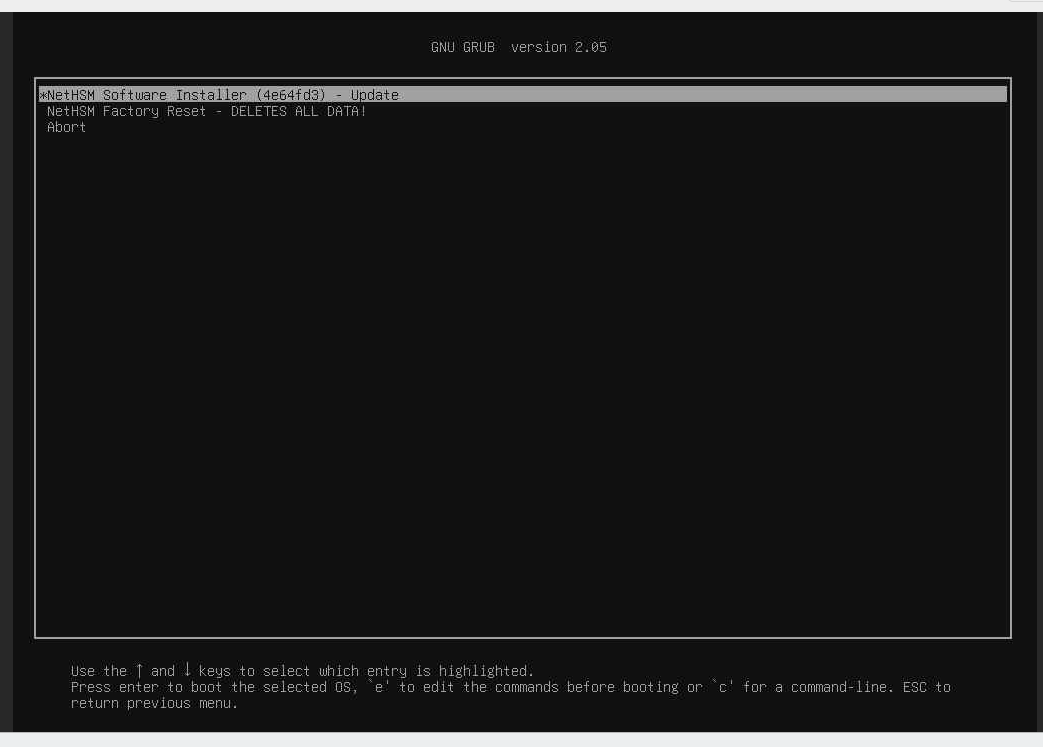
Po asi 30 sekundách se na monitoru zařízení NetHSM zobrazí spouštěcí nabídka. Ve výchozím nastavení je v této nabídce zvolena aktualizace softwaru. Ta potrvá asi 2 minuty. Po dokončení aktualizace se zařízení automaticky vypne.
Alternatively you can select NetHSM automatic boot (USB or primary system) in the first boot menu and then NetHSM Software Installer in the second boot menu.
Varování
Do NOT select NetHSM Factory Reset - DELETES ALL DATA! from the menu.
This will irrecoverably wipe the data on the disk.
Turn on the NetHSM by pressing the power button on the front.
Download the installer image ending with installer.img.zip from the provided private download page.
Rozbalte obraz instalačního programu.
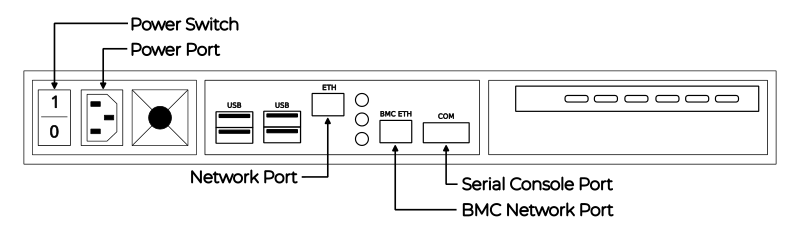
Zkontrolujte, zda je systém vypnutý, ale připojený k napájení, a zda je zapnuté tlačítko napájení na zadní straně.
Připojte síťový port BMC síťovým kabelem.
Identifikace síťového portu BMC je uvedena na obrázku níže.
Ve výchozím nastavení bude BMC čekat na přidělení adresy pomocí DHCP. Pokud není DHCP k dispozici, lze linkovou adresu určit pomocí Nmap. Příkaz nmap<network-in-cidr-notation>-p80--open vrátí seznam hostitelů s otevřeným portem 80.
Otevřete webovou stránku BMC ve webovém prohlížeči pomocí určené IP adresy z předchozího kroku. Pro přihlášení použijte výchozí přihlašovací údaje: uživatelské jméno bmc_admin a heslo 8mCU$3r0nE.
Důležité
In case you encounter an unauthorized login error on the BMC web interface it can be one of the following issues.
Chybné uživatelské jméno nebo heslo.
Při obnovení továrního nastavení vygeneruje BMC nový certifikát TLS. Některé webové prohlížeče při změně certifikátu, když zůstane otevřené stejné okno, selžou s chybami připojení. Zavřete okno webového prohlížeče a otevřete nové.
Software BMC někdy vykazuje problém, že nepřijímá starší soubory cookie relace, které jsou stále ve vyrovnávací paměti webového prohlížeče. Vymažte mezipaměť webového prohlížeče a zkuste to znovu.
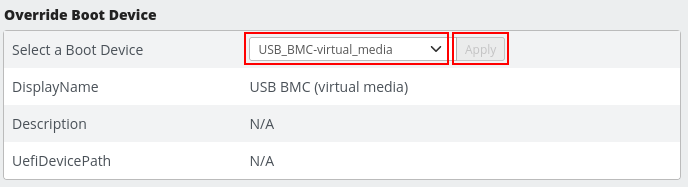
Mount the downloaded installer image by clicking in the menu on the left on FRU: Hermes CFL (with TPM) Nitrokey Config followed by Virtual media in the submenu.
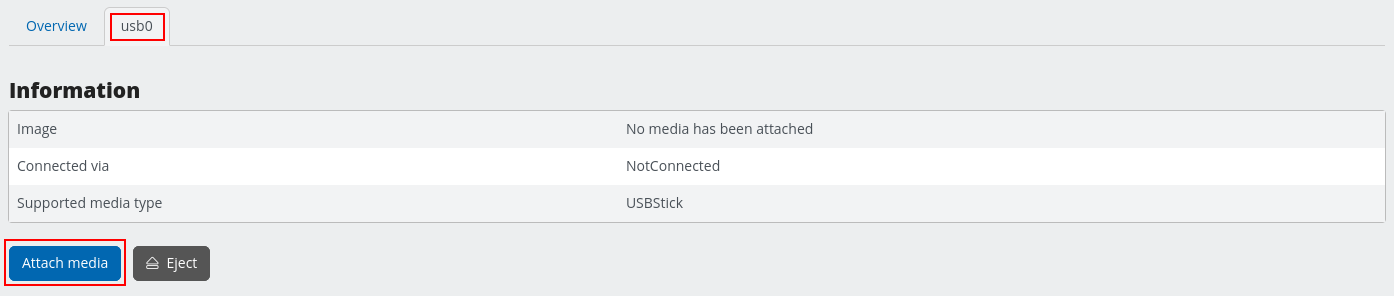
In the middle open the tab usb0, and click the button Attach media.
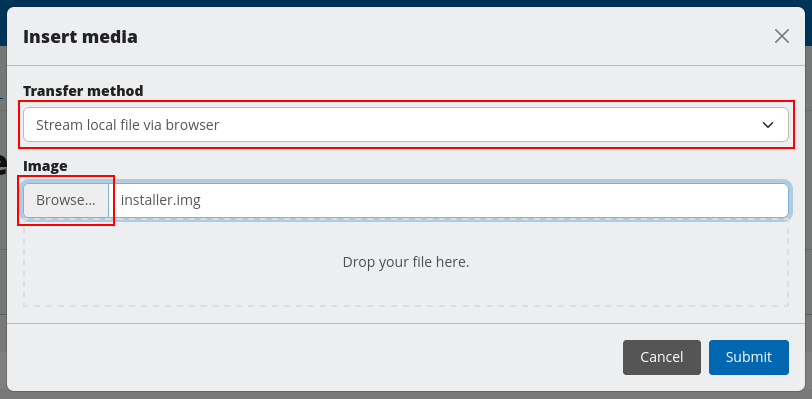
In the opening dialog choose Stream local file via browser as the Transfer method.
Click the button Browse… and choose the downloaded installer image.
Confirm the operation with the Submit button.