Настройка на Nitrokey за Entra ID
Compatible Nitrokeys |
|||||||
|---|---|---|---|---|---|---|---|
✓ active |
✓ active |
⨯ inactive |
⨯ inactive |
⨯ inactive |
⨯ inactive |
⨯ inactive |
⨯ inactive |
The Nitrokey 3 and Nitrokey Passkey support provisioning credentials for Microsoft Entra for seamless employee on-boarding in enterprise scenarios.
Настройка
Необходимо е приложение на Microsoft Entra, за да се позволи програмна регистрация на потребителските идентификационни данни. Тук ви предлагаме ръководство за настройката му, при условие че разполагате с необходимите права за това.
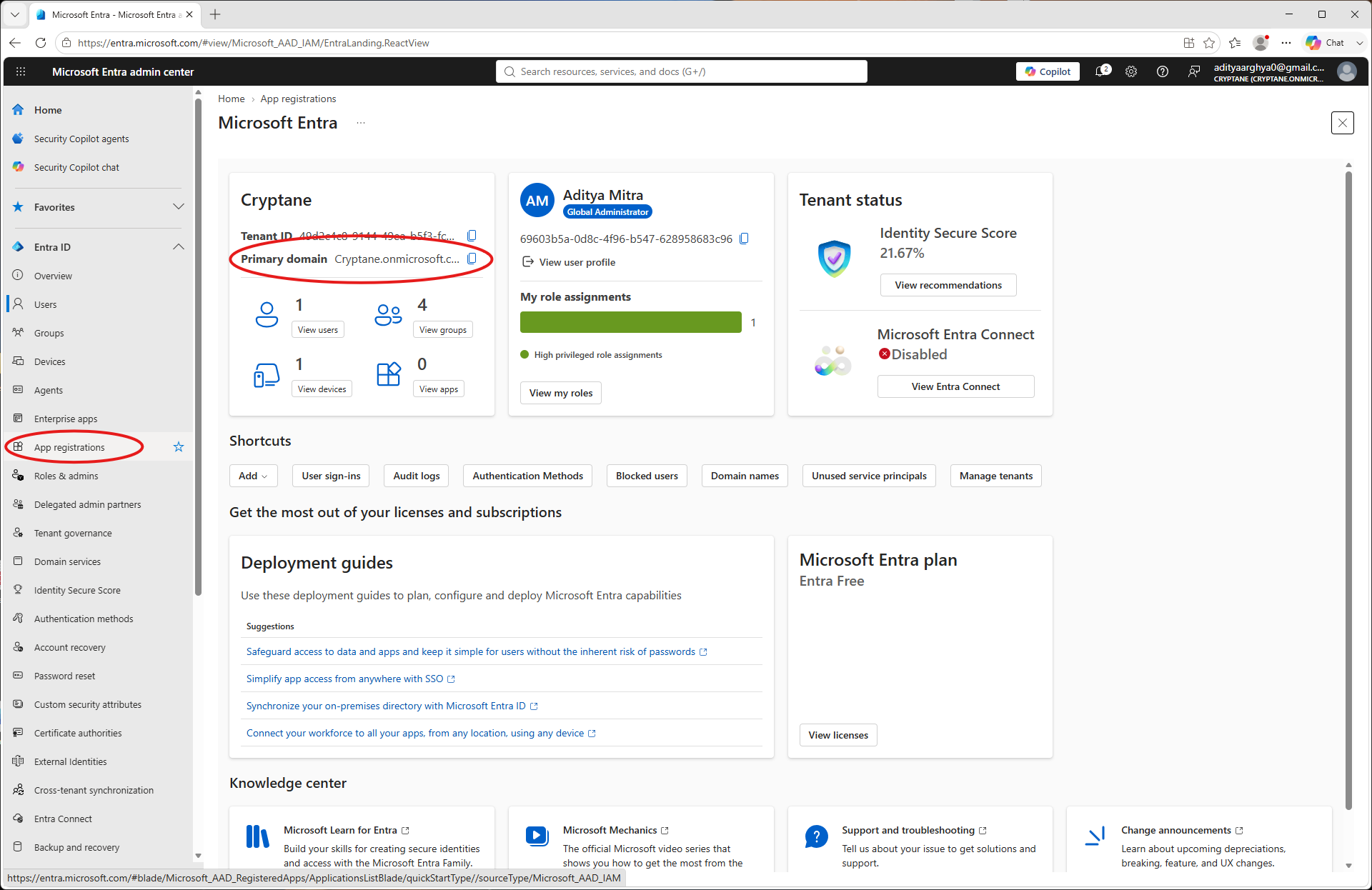
Login to Entra Admin portal. Take a note of the primary domain which you will need later. Go to App Registrations on the left blade.
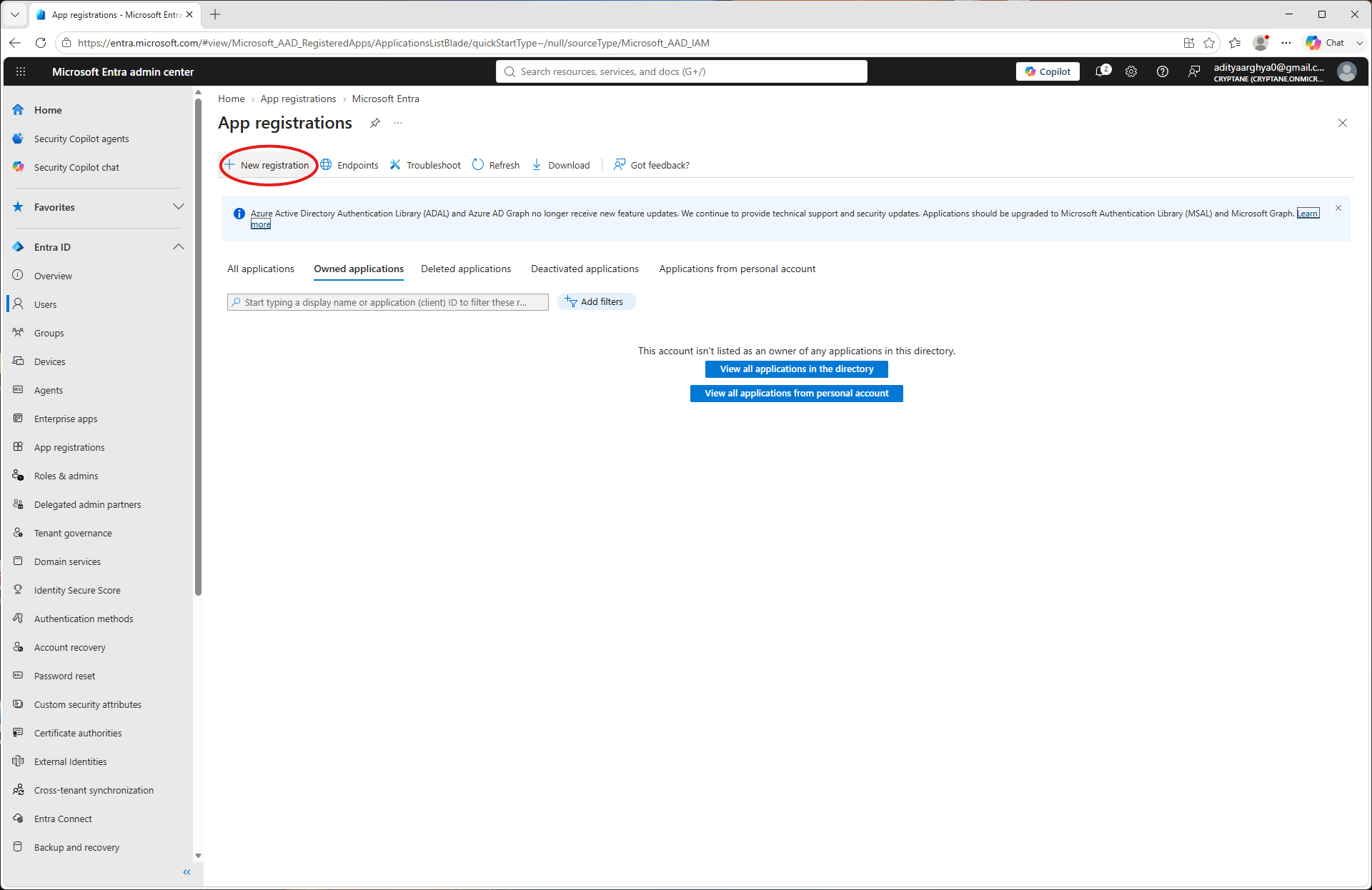
Изберете „Нова регистрация“.
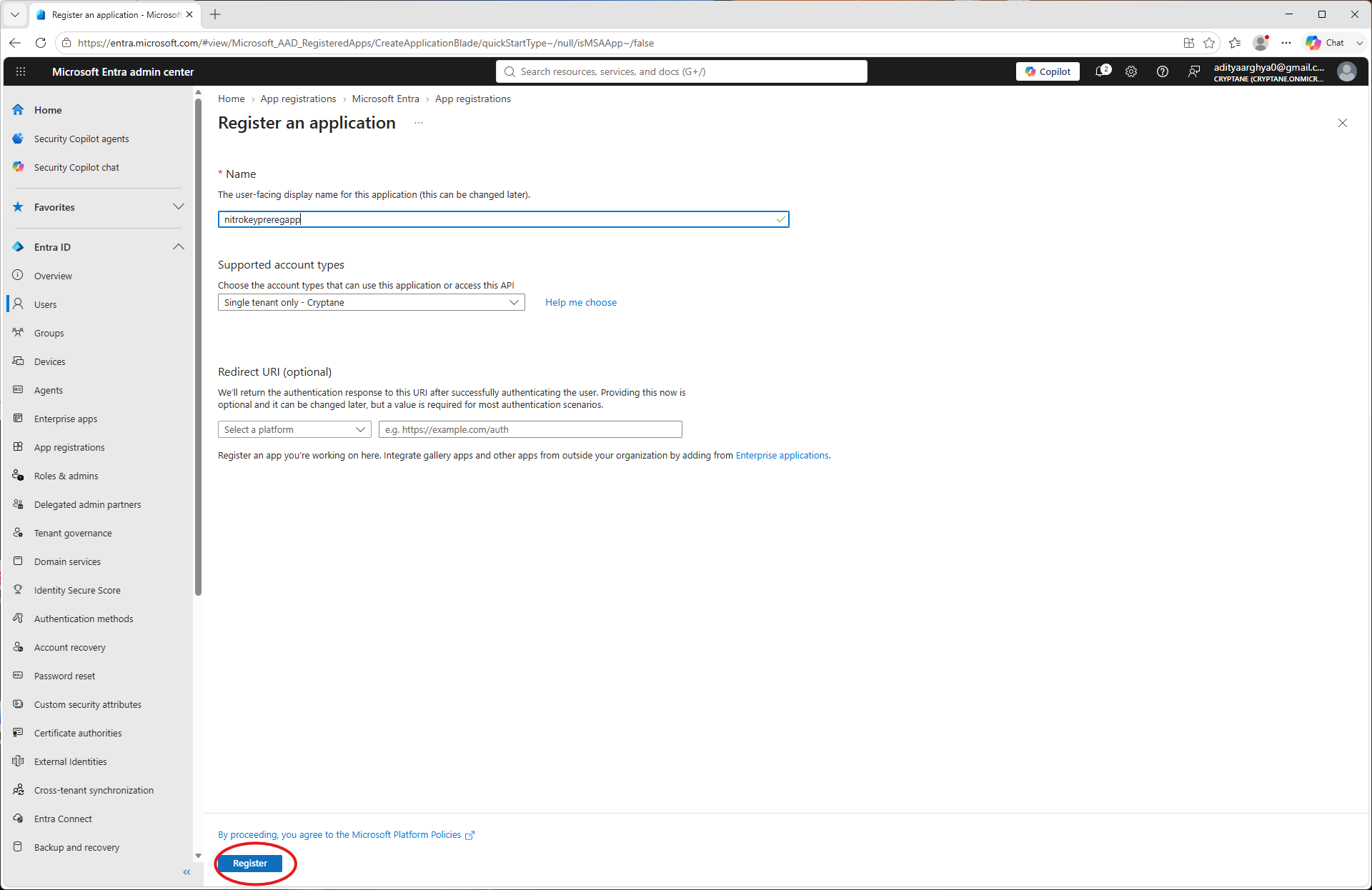
Създайте ново приложение и задайте име. Кликнете върху „Регистрирай“.
Запишете си тук идентификационния номер на клиента (Client ID) и идентификационния номер на наемателя (Tenant ID). Ще ви потрябват по-късно. Преминете към раздела „Разрешения за API“ в панела на приложението.
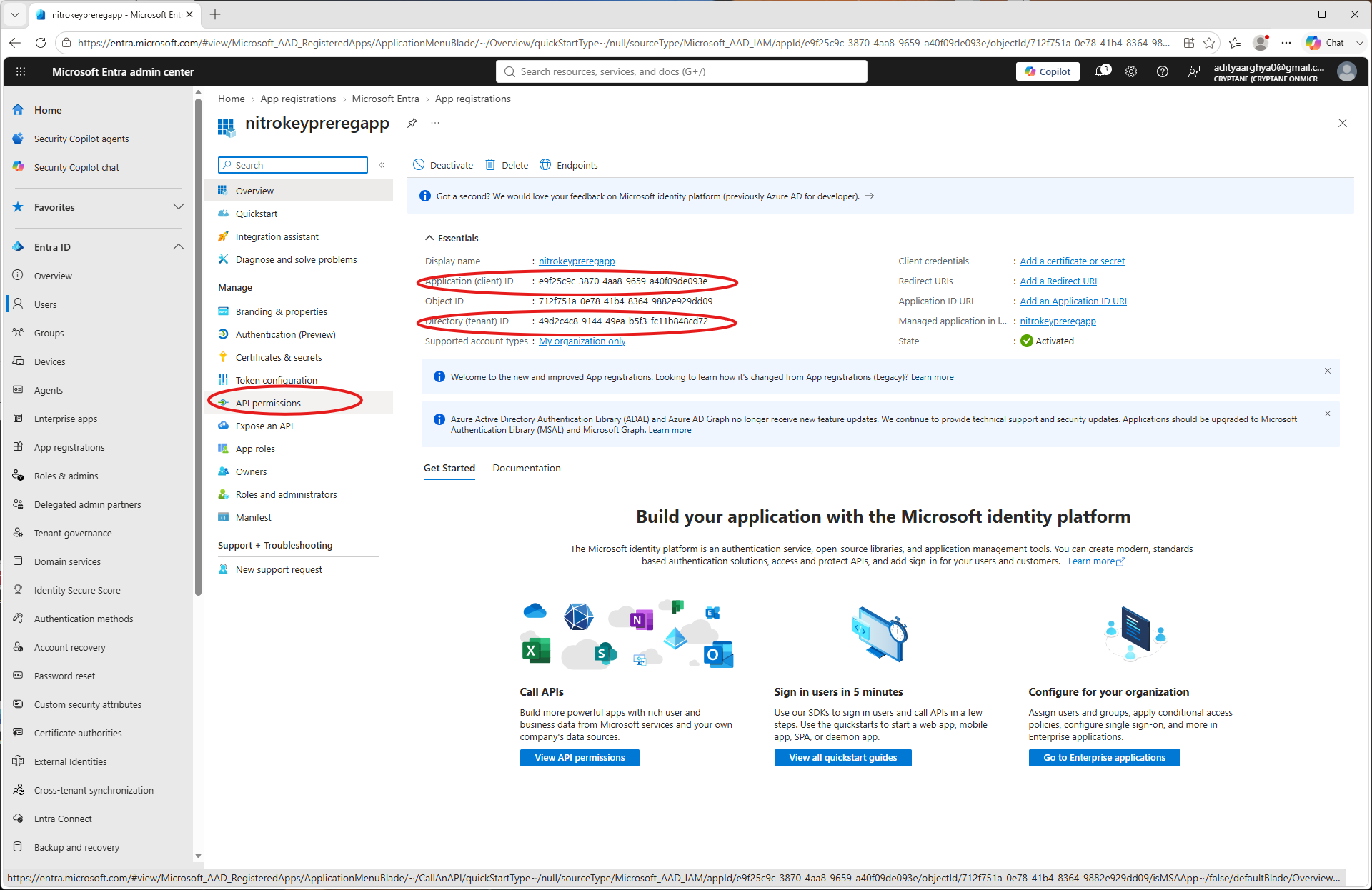
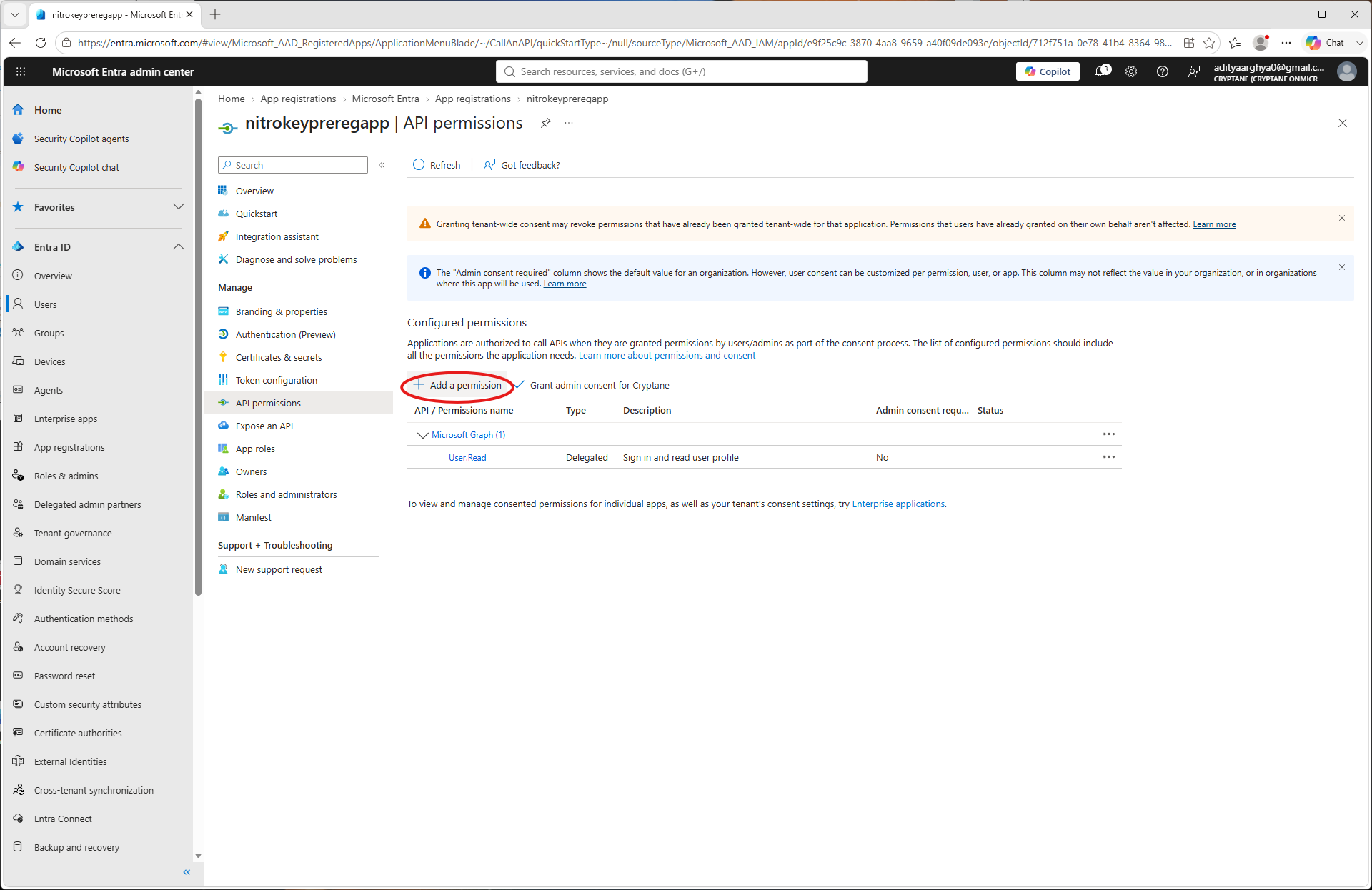
Click on Add a permission.
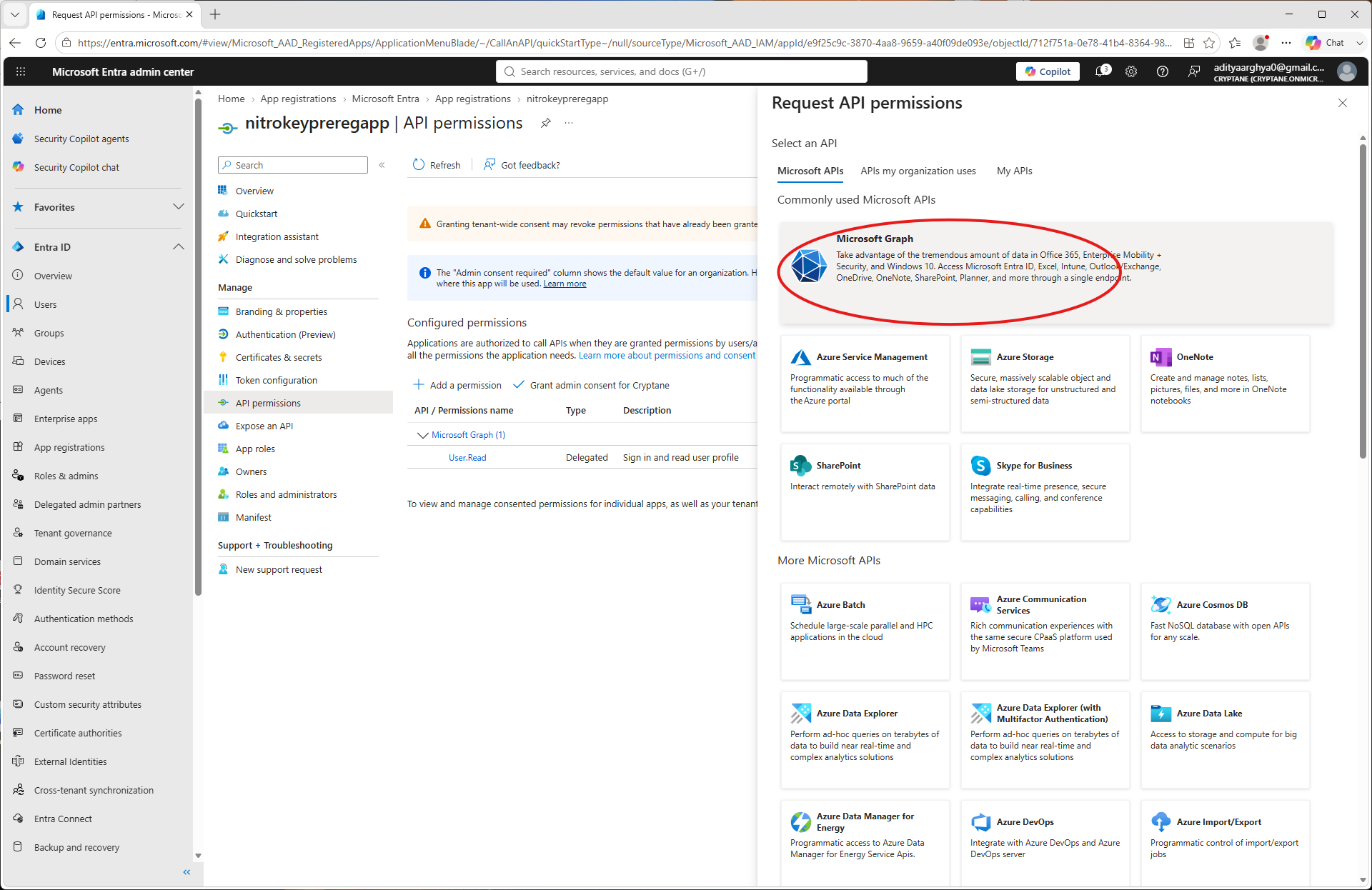
Select Microsoft Graph.
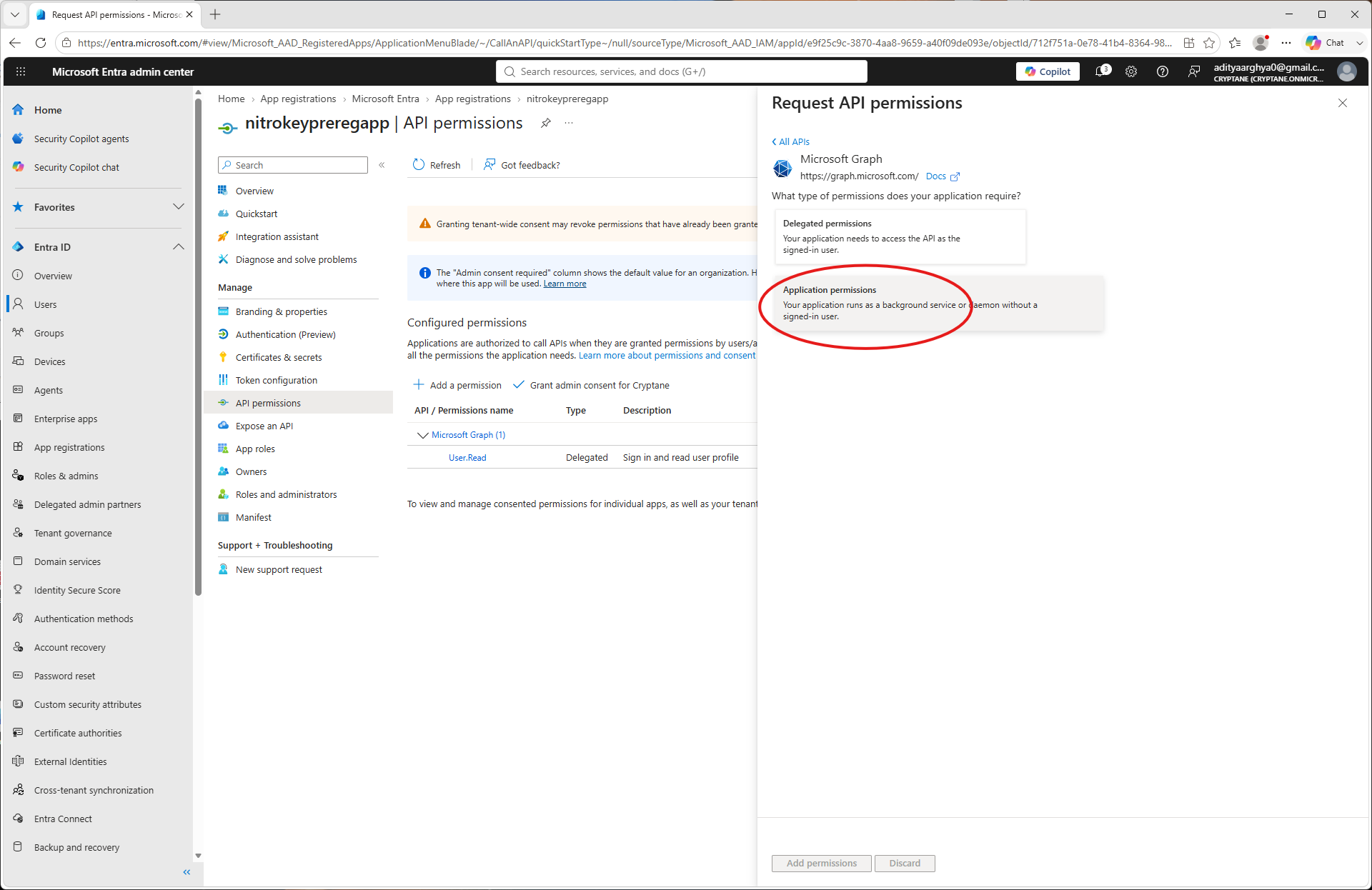
Изберете „Разрешения за приложението“.
Search for
UserAuthenticationMethod.ReadWrite.Alland select it.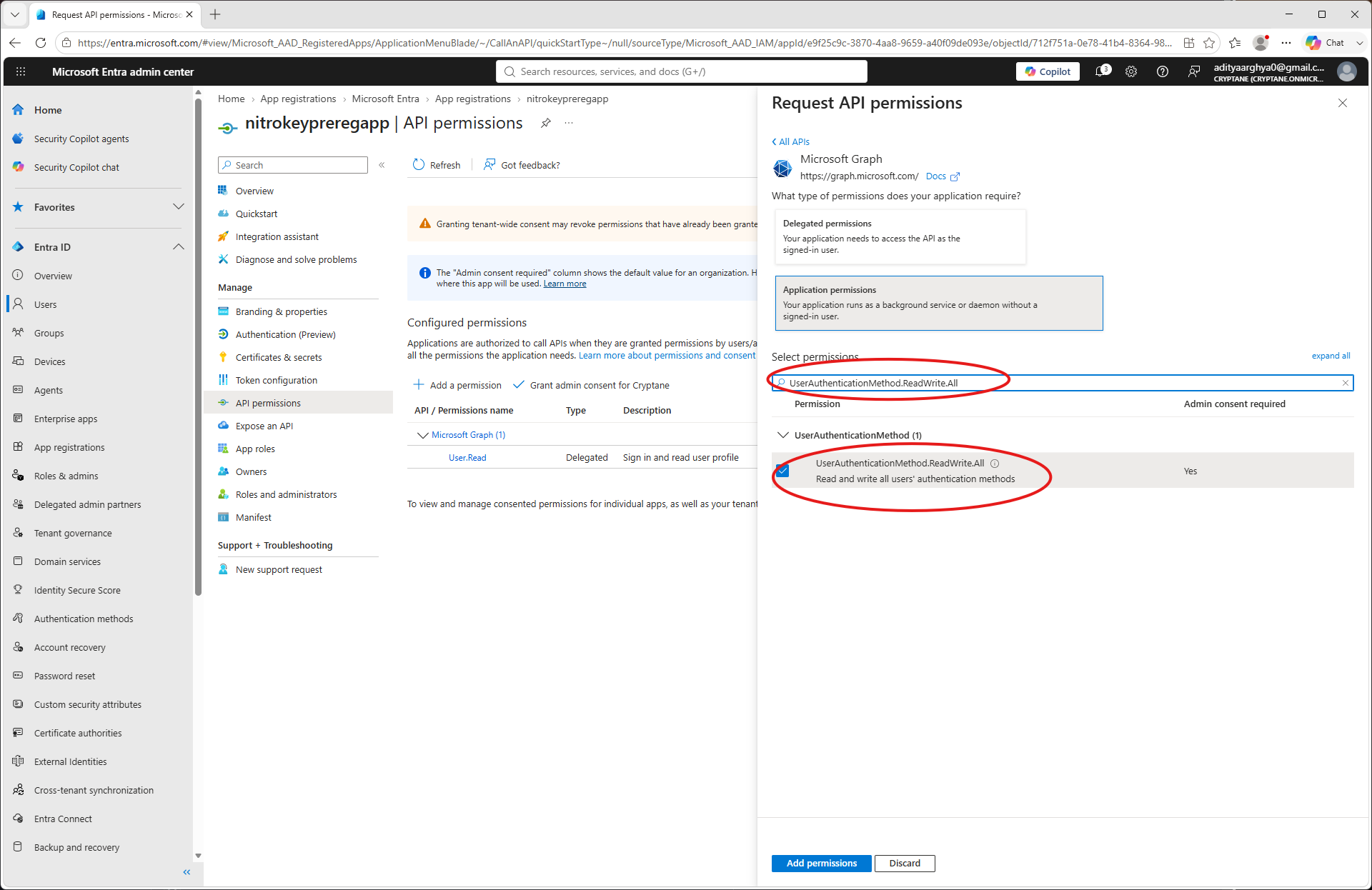
Search for
User.ReadWrite.Alland select it (Only if you want to be able to create users frompynitrokey). Click on the Add Permissions button.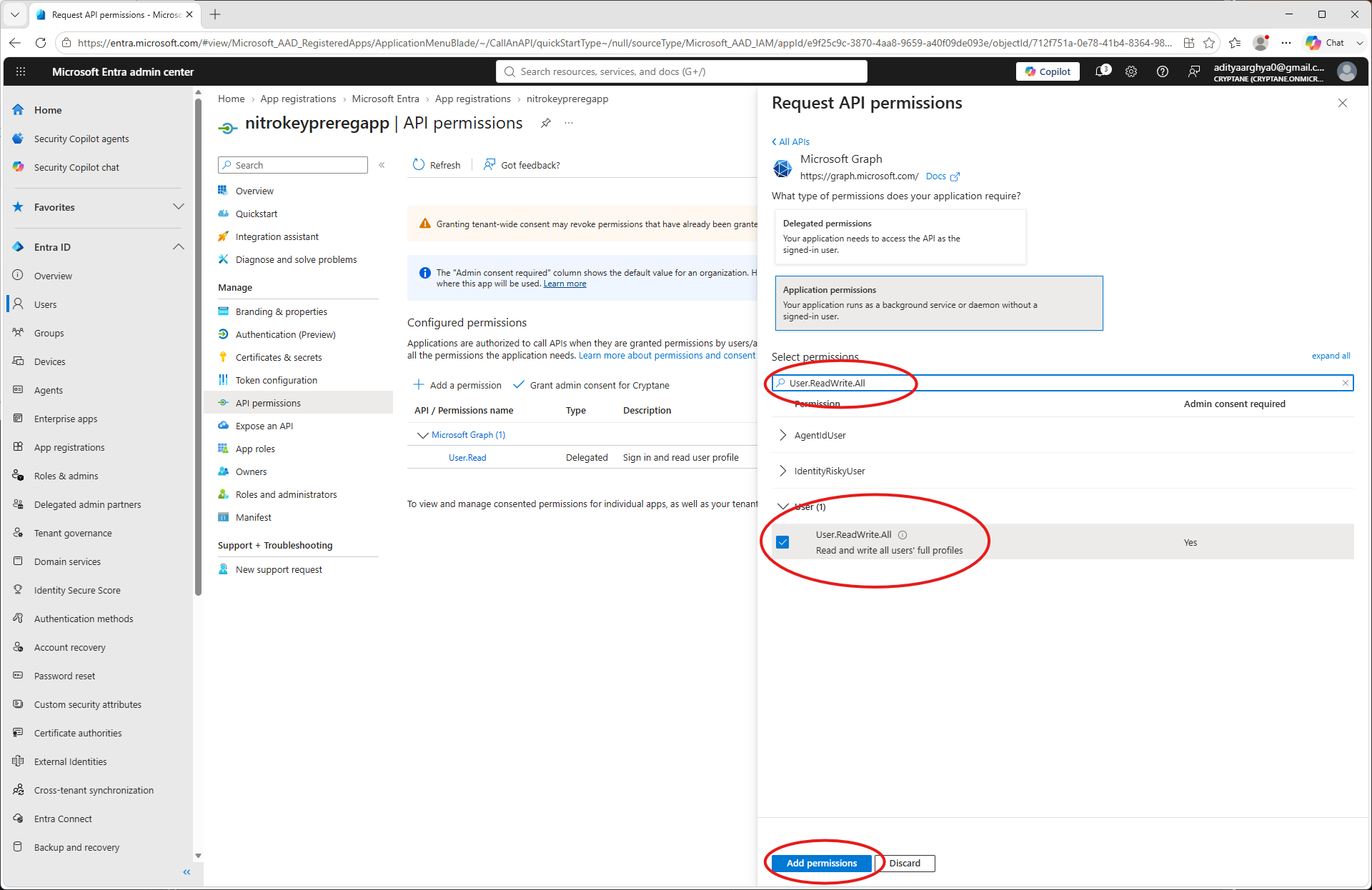
Проверете предоставените разрешения.
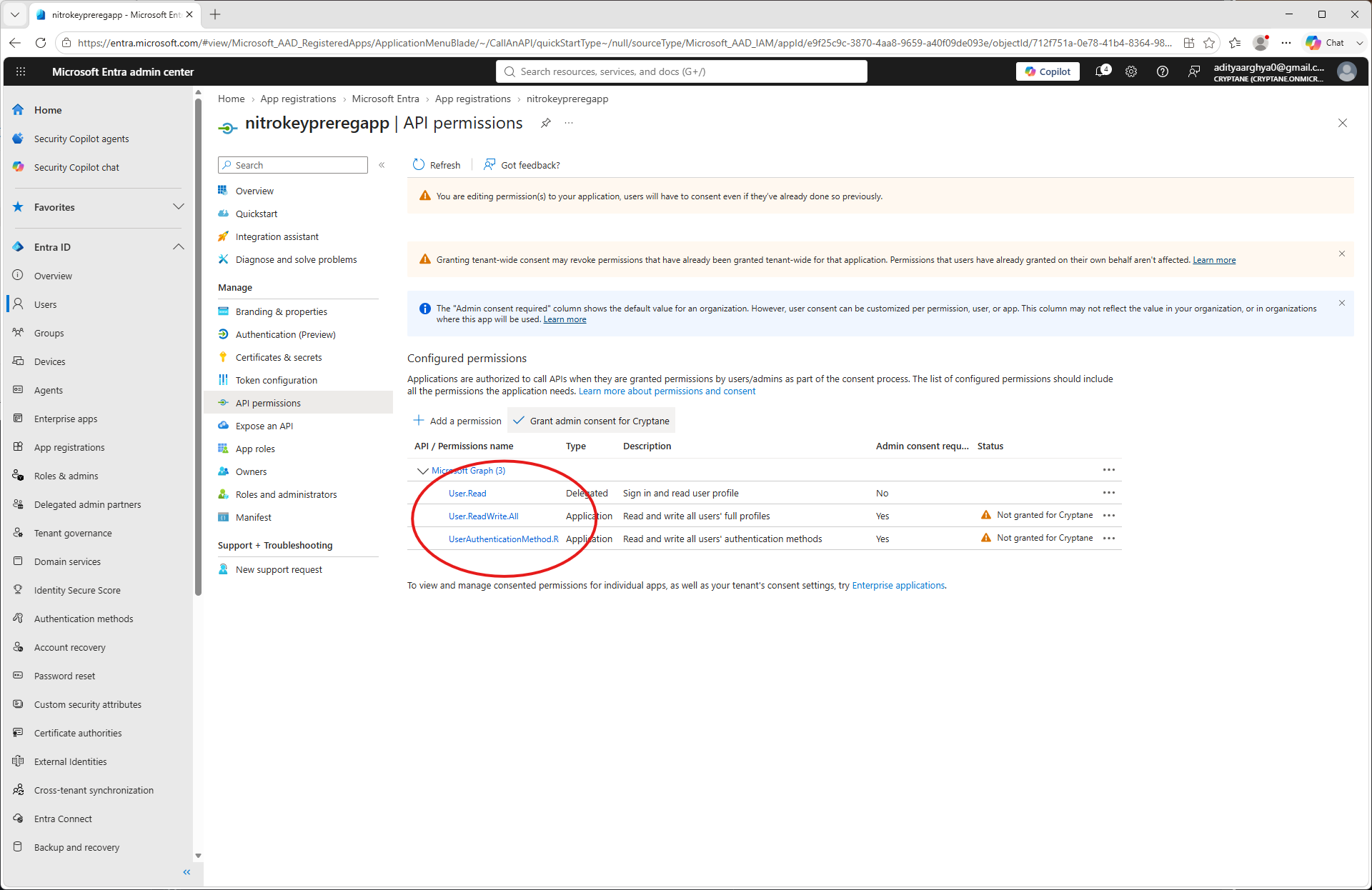
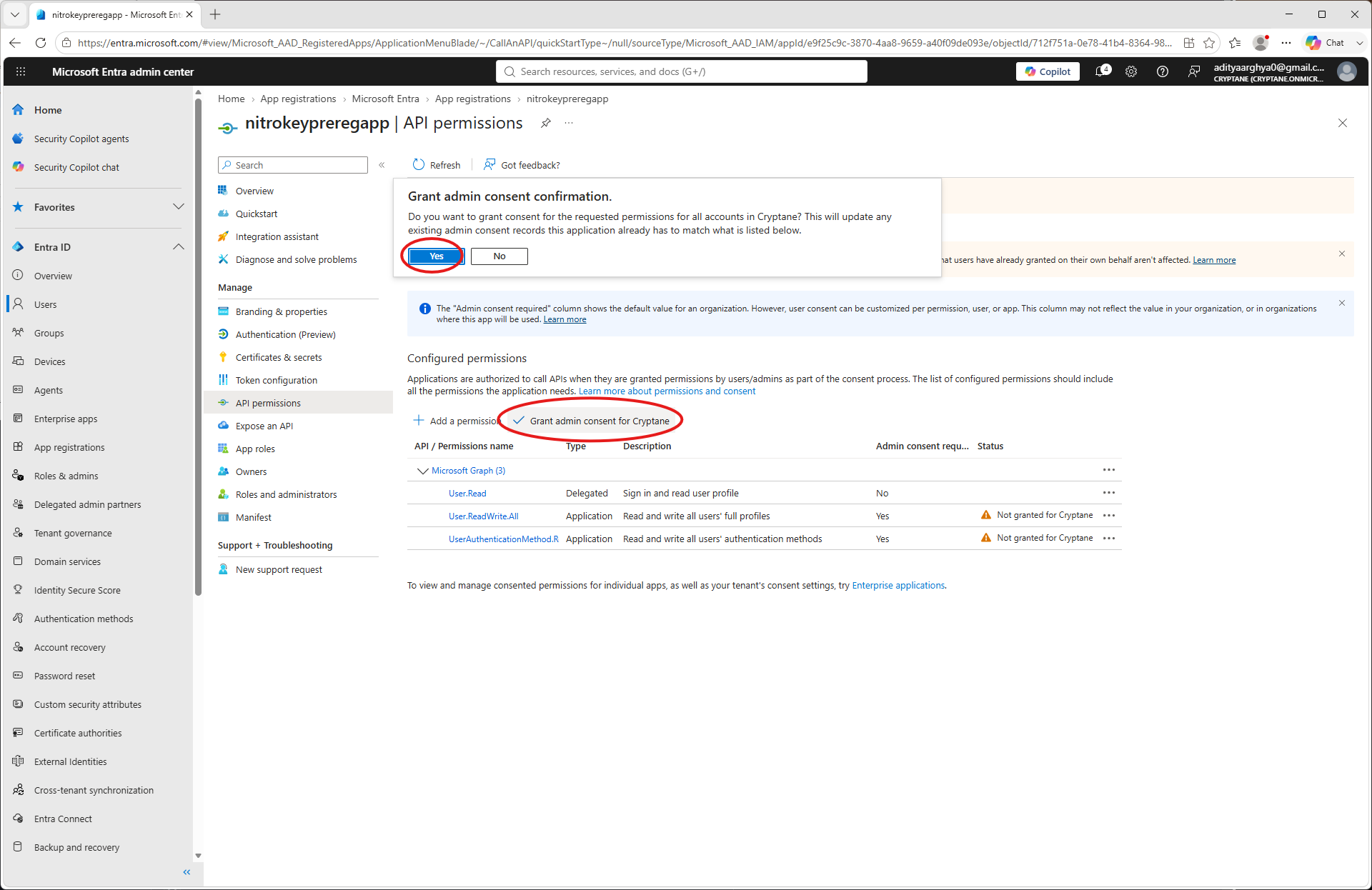
Кликнете върху „Дайте съгласие на администратора“ и го одобрете.
Върнете се на началната страница на приложението и изберете „Сертификати и тайни“ от лявата панела
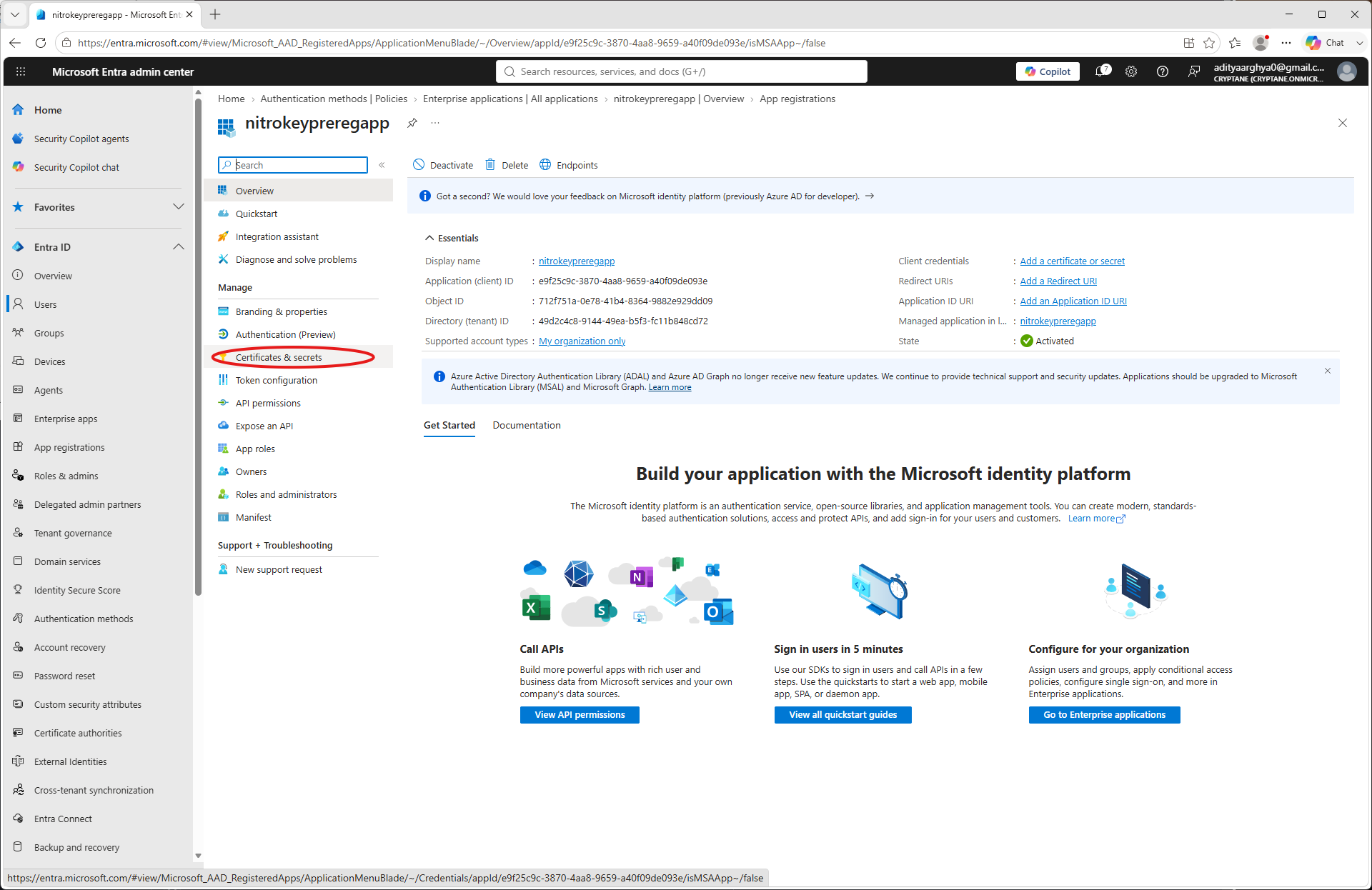
Кликнете върху „Нов клиентски секретен ключ“
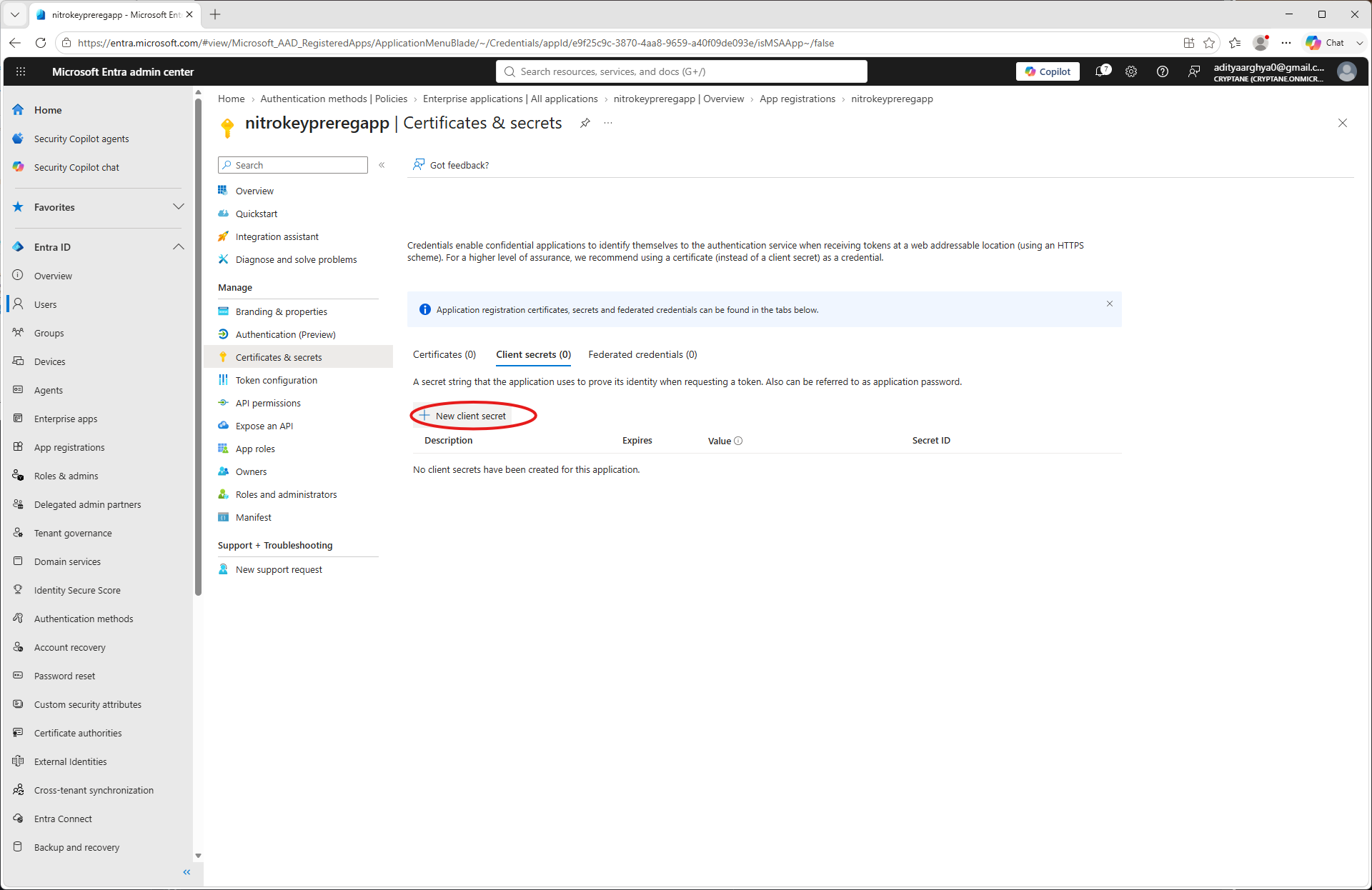
Въведете име и дата на валидност, след което кликнете върху „Добави“
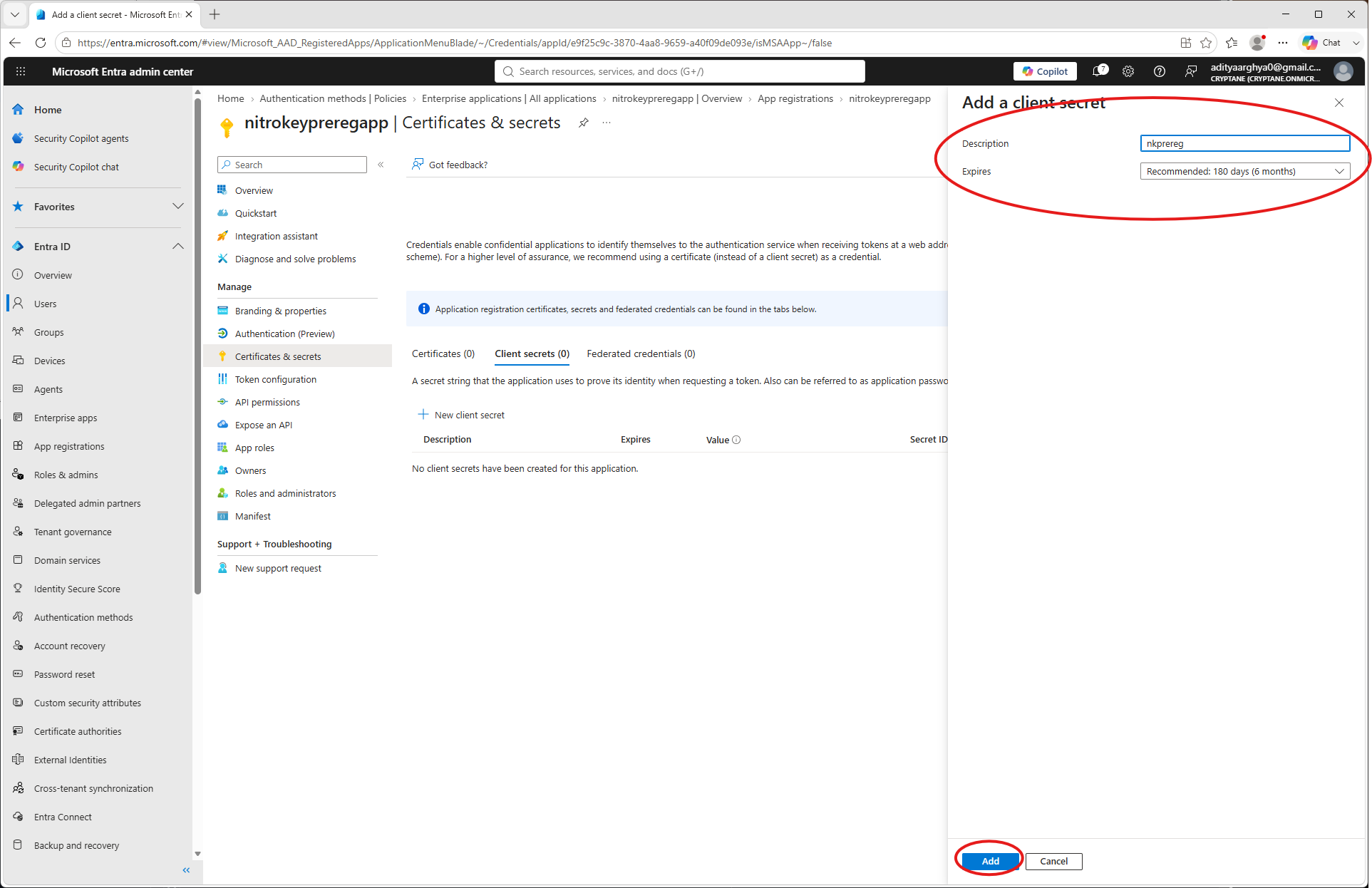
Запишете си клиентския секретен ключ (по-късно няма да можете да го видите).
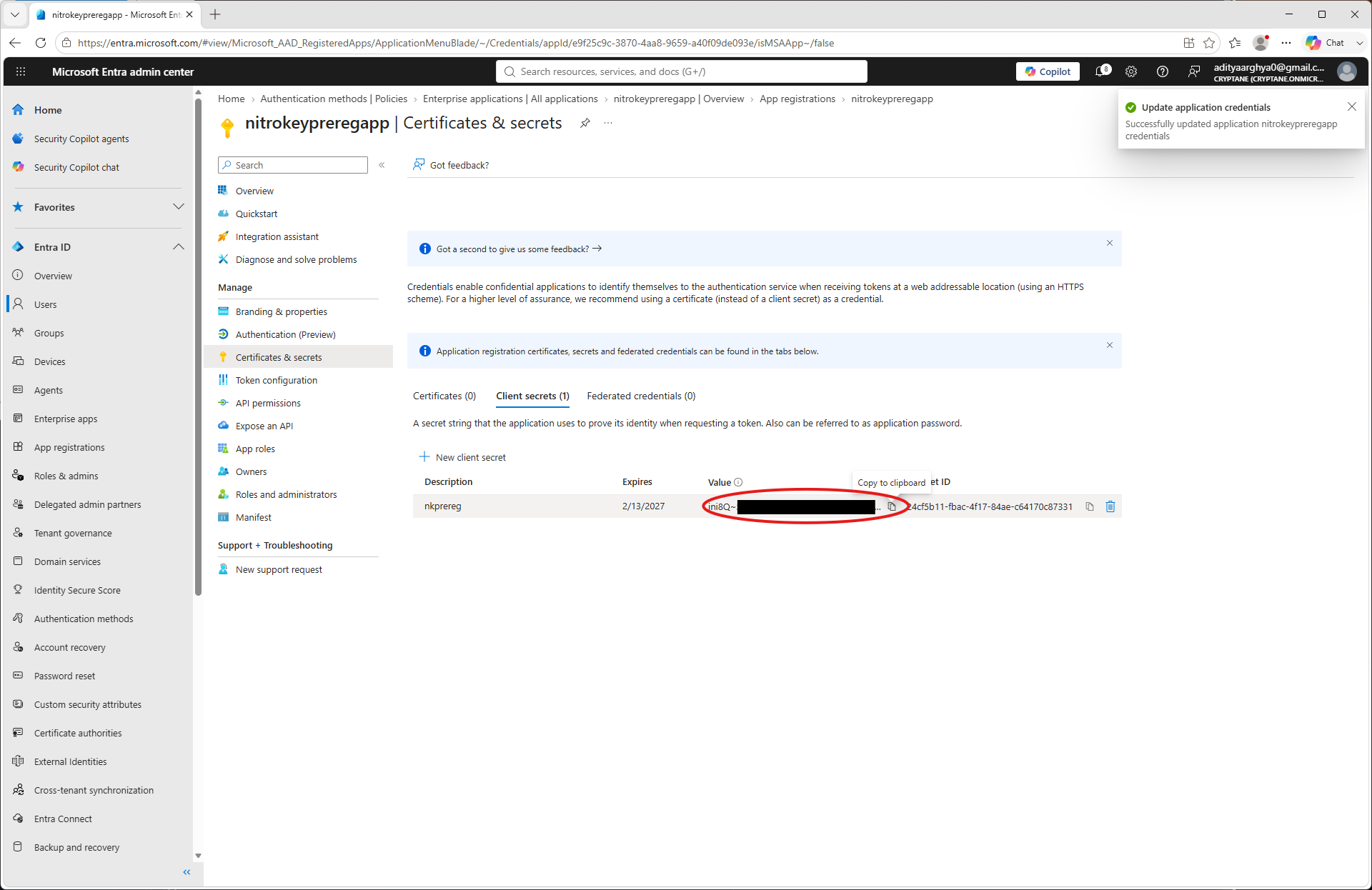
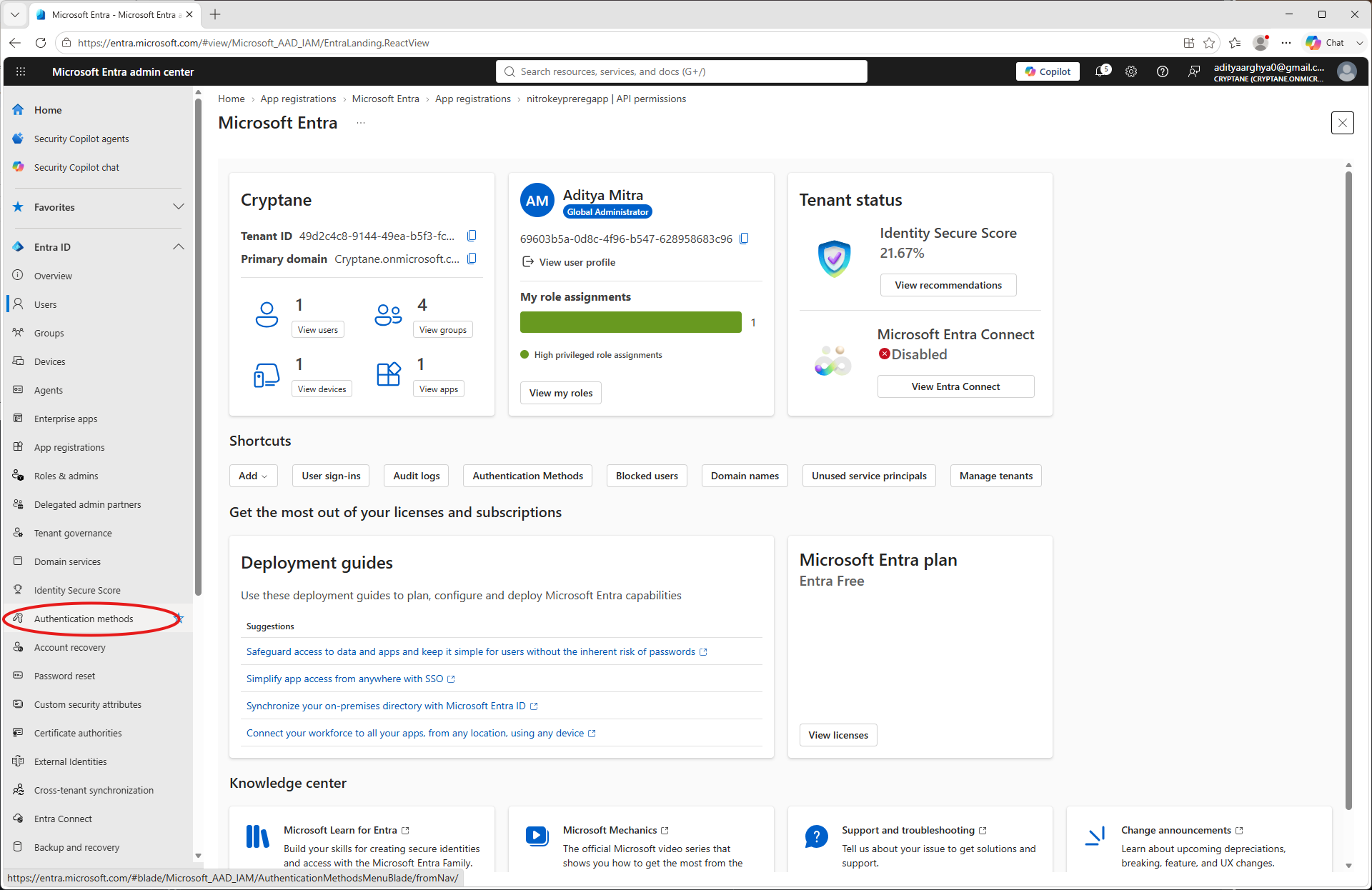
Кликнете върху „Методи за удостоверяване“ в лявата панела.
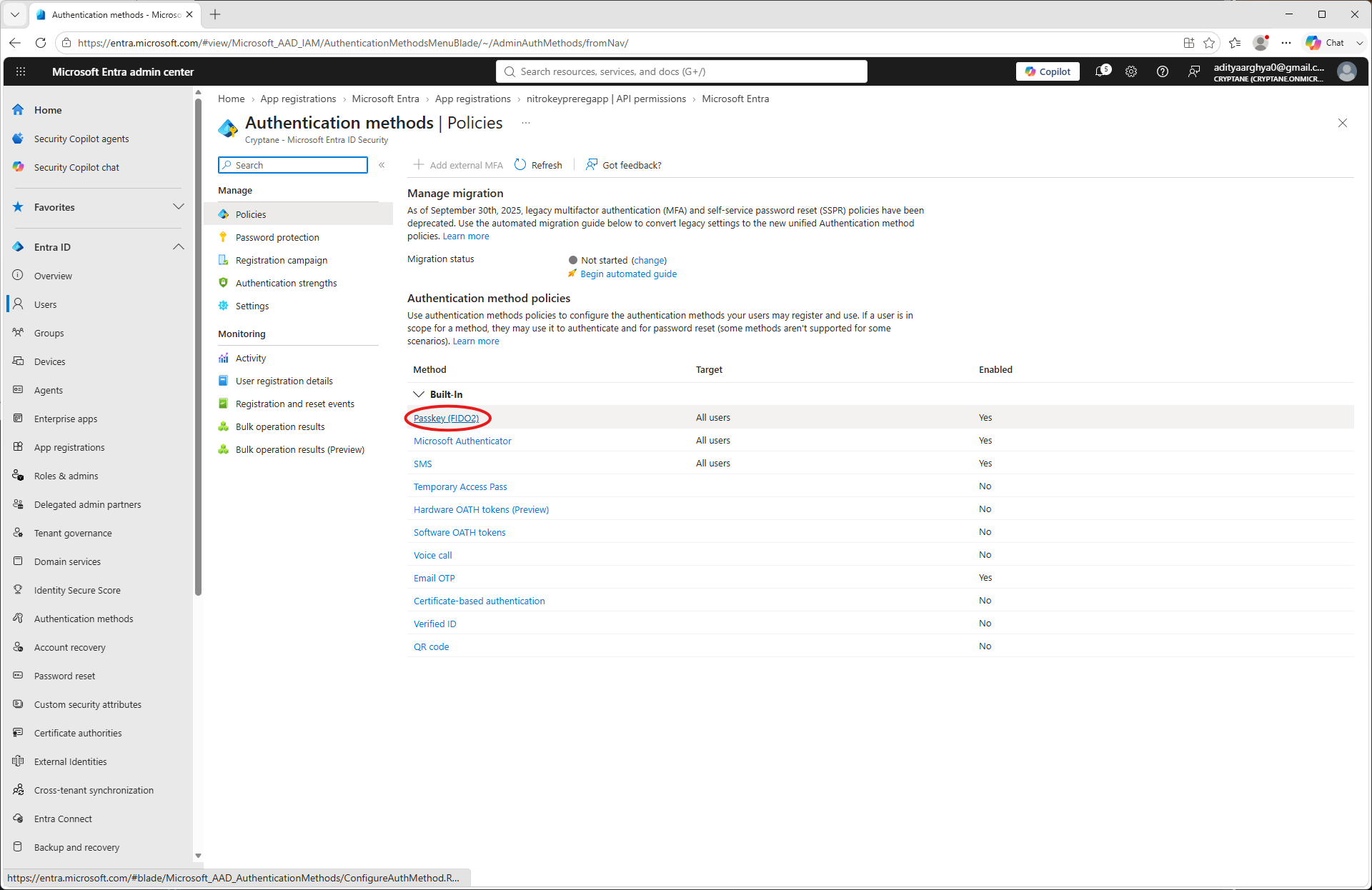
Select Passkey (FIDO2).
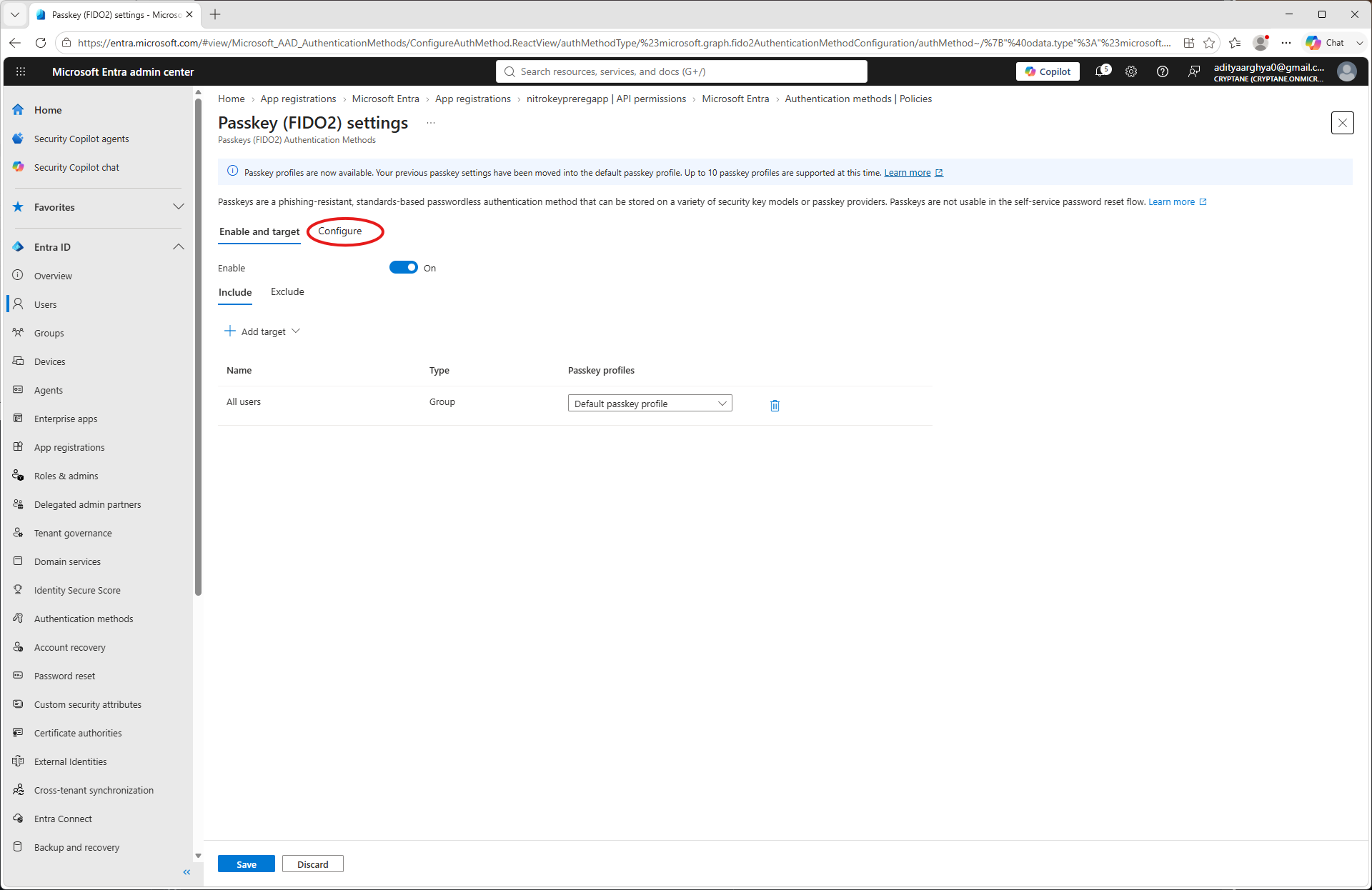
Click on the Configure tab.
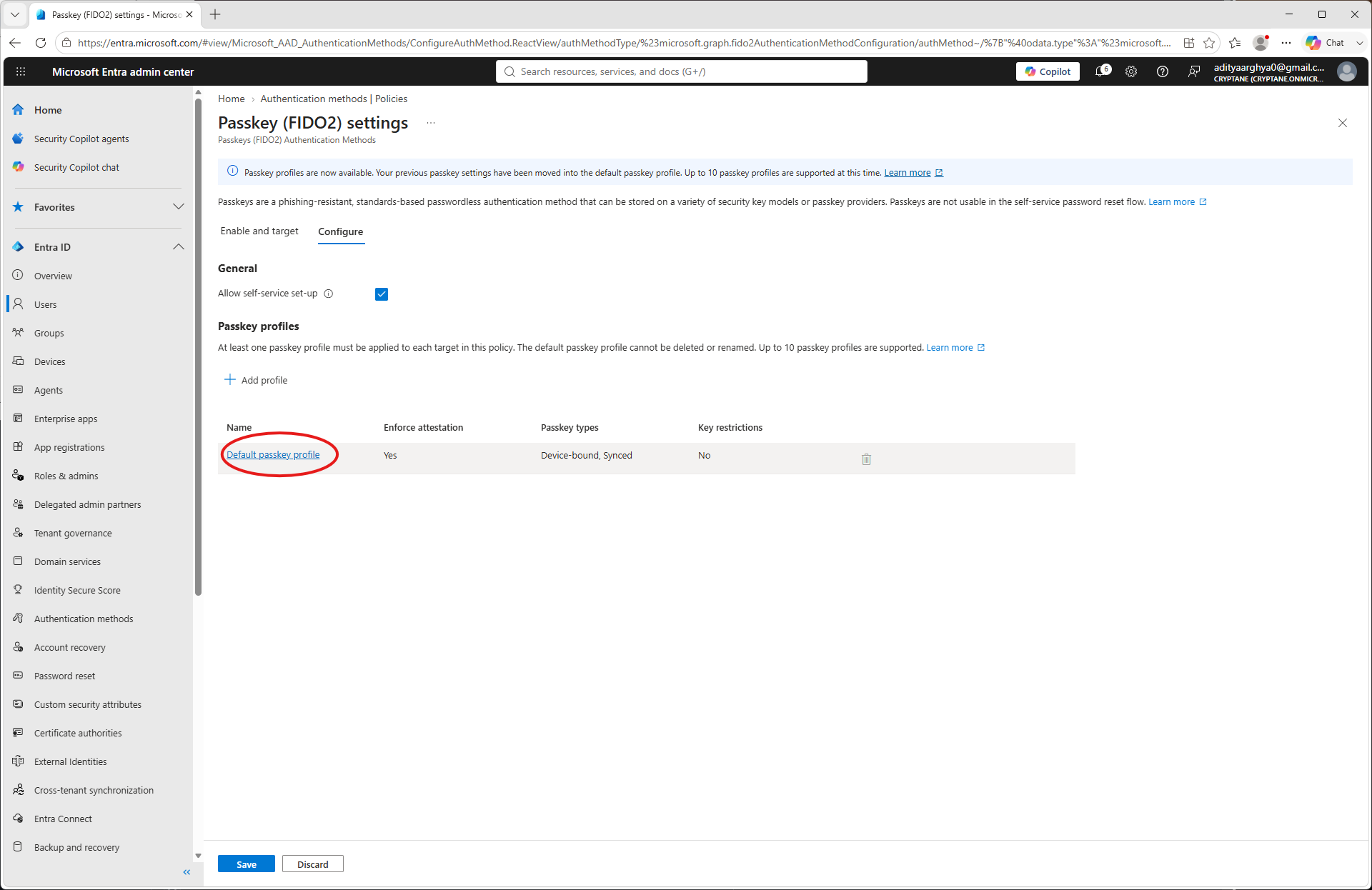
Click on Default Passkey profile
Премахнете отметката от опцията „Налагане на удостоверяване“ (Само ако използвате Nitrokey, който не разполага със сертификат от FIDO Alliance. Към момента на написването на този документ единствено Nitrokey 3A Mini притежава този сертификат.)
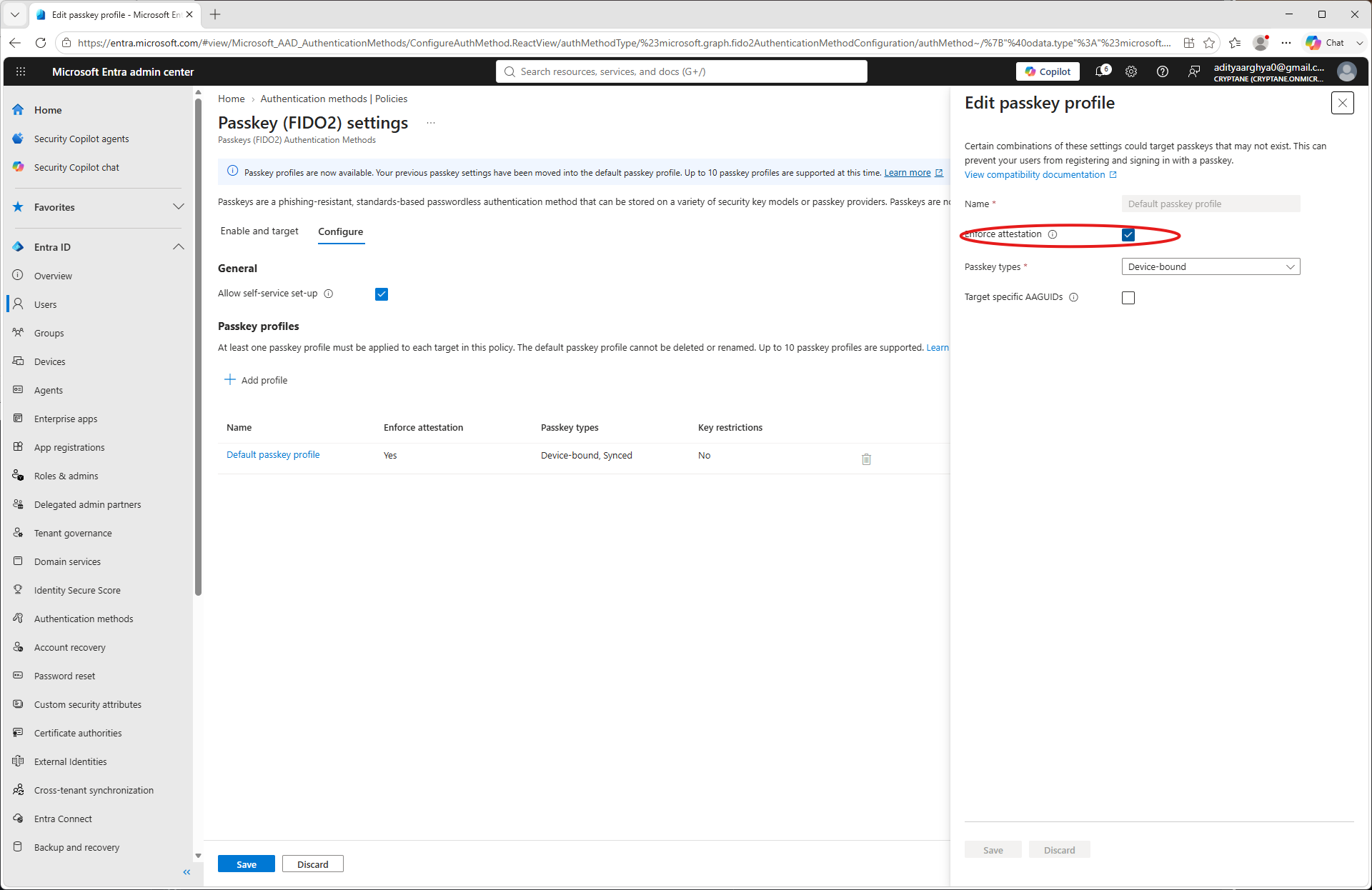
Click Save.
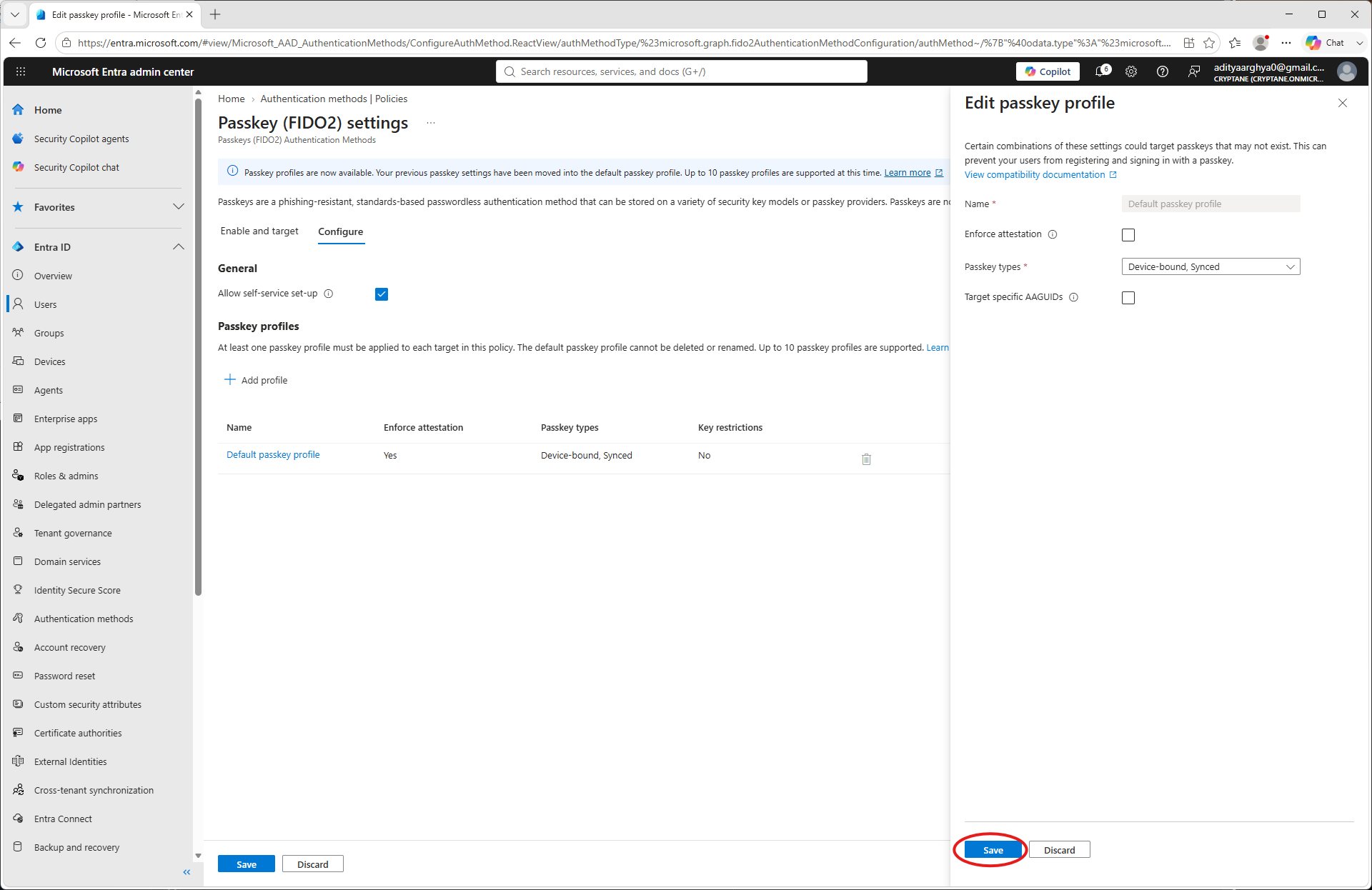
You have taken note of the Tenant ID, Client ID, Client Secret and Primary Domain as a part of the process. Make a
config.jsonfile with the information. An example is shown below.{ "tenant": "49d2c4c8-9144-49ea-b5f3-fc11b848cd72", "client": "e9f25c9c-3870-4aa8-9659-a40f09de093e", "secret": "************************************", "domain": "Cryptane.onmicrosoft.com" }
Употреба
You may use the pynitrokey utility to provision a Nitrokey for an user in your tenant.
nitropy fido2 provision-credential entra -c config.json <username> --create-user
Here the <username> could be the Email ID of the user (User principal in terms of Microsoft) or a part of it till before the @ sign.
The --create-user flag directs the tool to create the user if it does not exist in the Entra Tenant.
$ nitropy fido2 provision-credential entra -c config.json aditya --create-user
Command line tool to interact with Nitrokey devices 0.12.3
Warning: It is recommended to execute nitropy with admin privileges to be able to access Nitrokey 3 and Nitrokey FIDO 2 devices.
Waiting 5 secs for Graph API to update
User aditya created on Entra
Enter PIN:
Touch your authenticator device now...
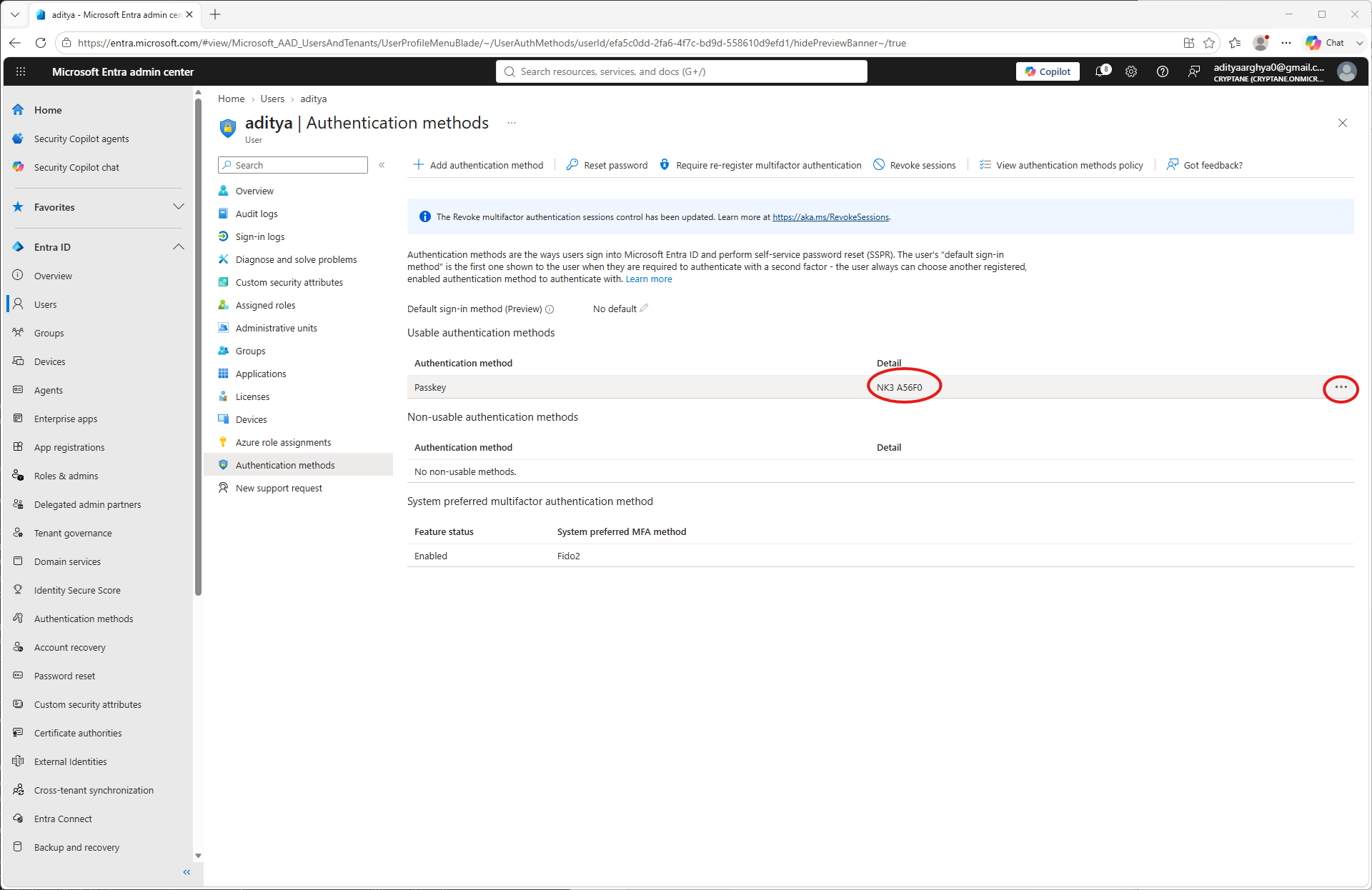
Entra credential for aditya pre-registered on NK3 A56F0 with Credential ID owBYLNXsrDZ104I2MyCtuxmXKAd0Um56t3Byx5VfMz-Vs1Azy1re4Rdf-foMsc7vAUw7lJgCoG1VSdl2mBoCUHWGpTH-YkjEJ4UC4YlIEdk1.
Verification
Потребителят може да използва новосъздадения Nitrokey, за да влезе в своя акаунт в Microsoft. Посетете Пример за влизане в Microsoft с Nitrokey за влизане с този новосъздаден Nitrokey.
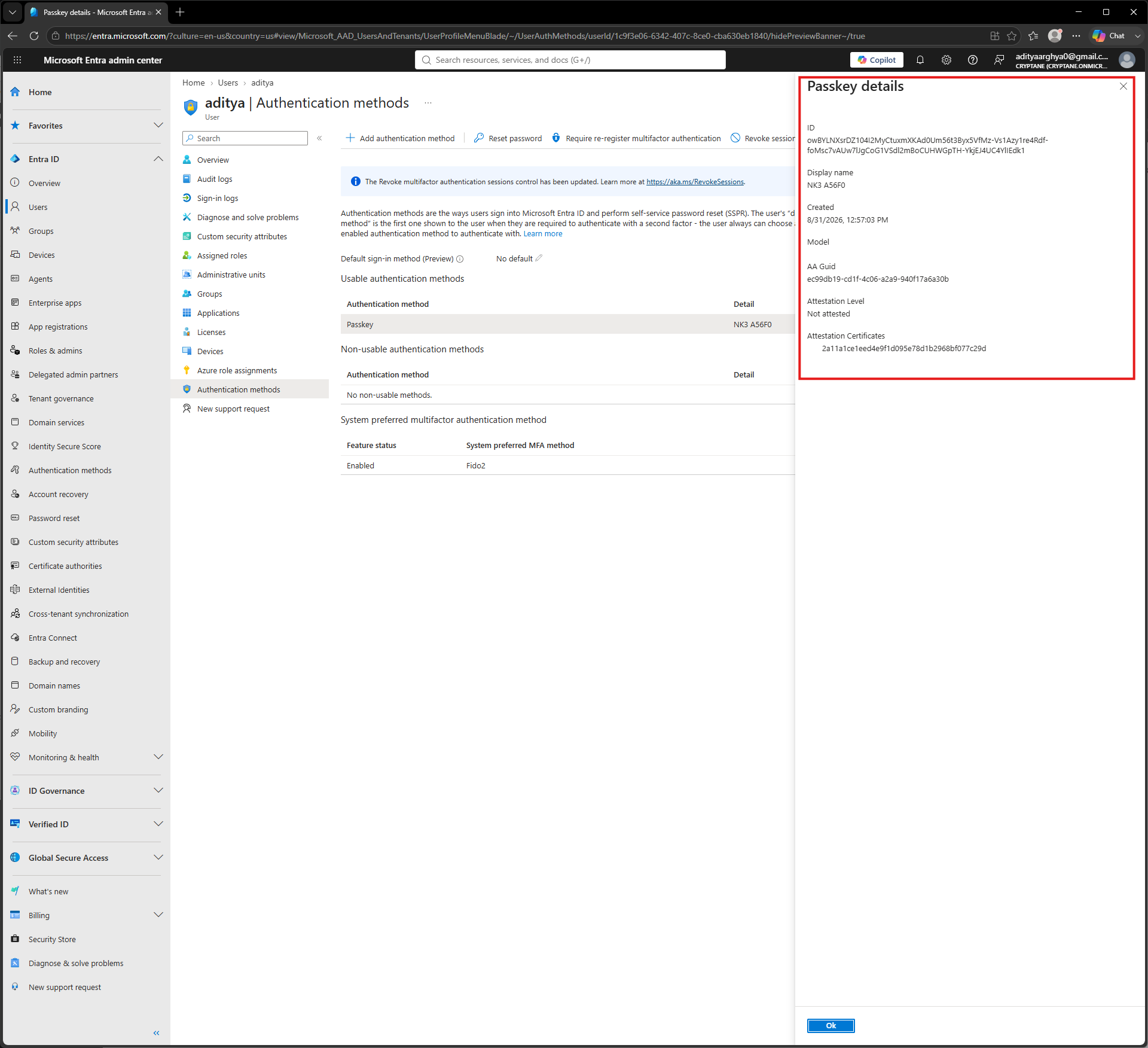
Можете да проверите предоставените идентификационни данни от административния портал на Entra, като следвате стъпките.
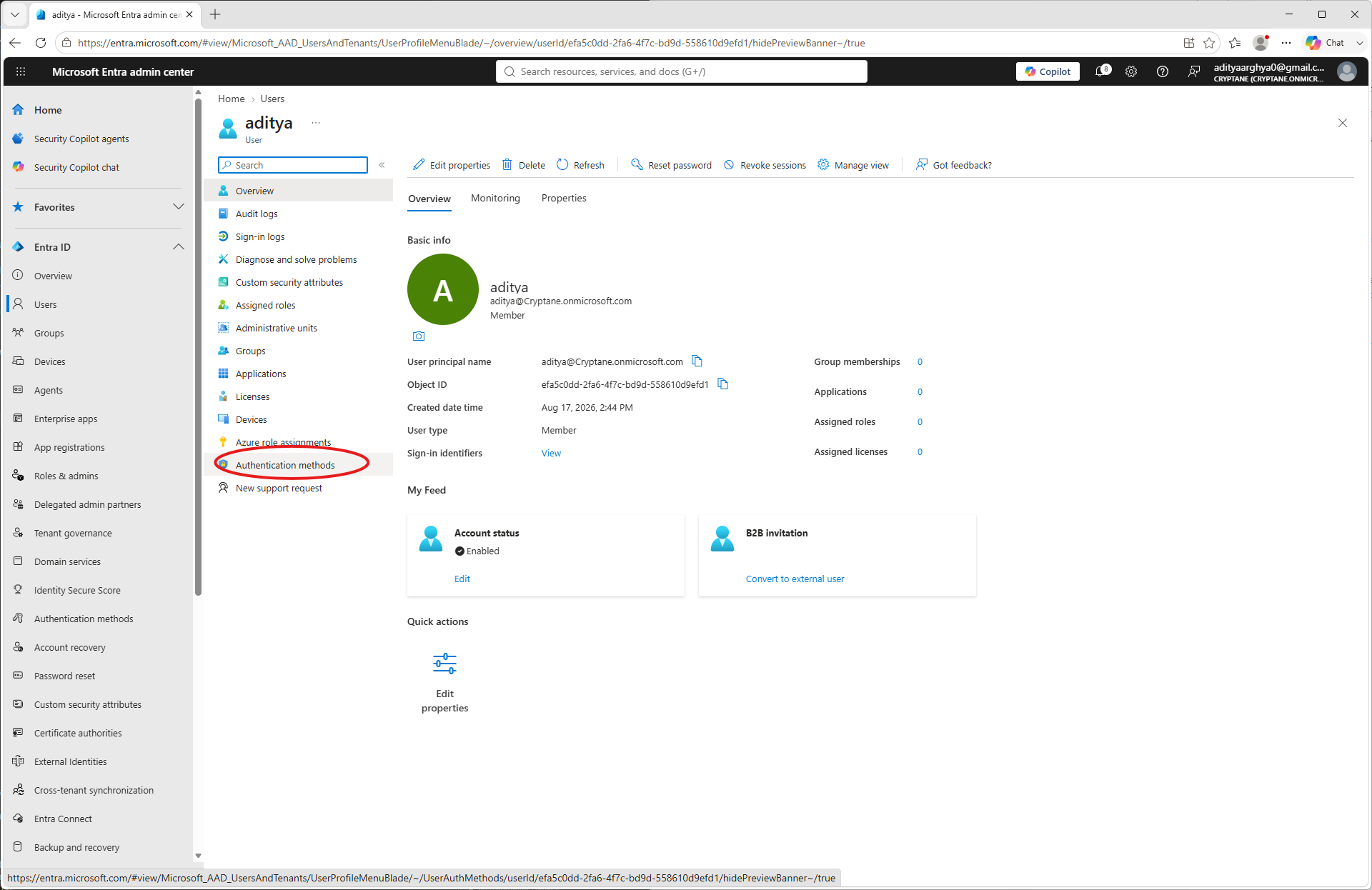
Преминете към опцията „Потребители“ от лявата лента в центъра за администриране на Entra.
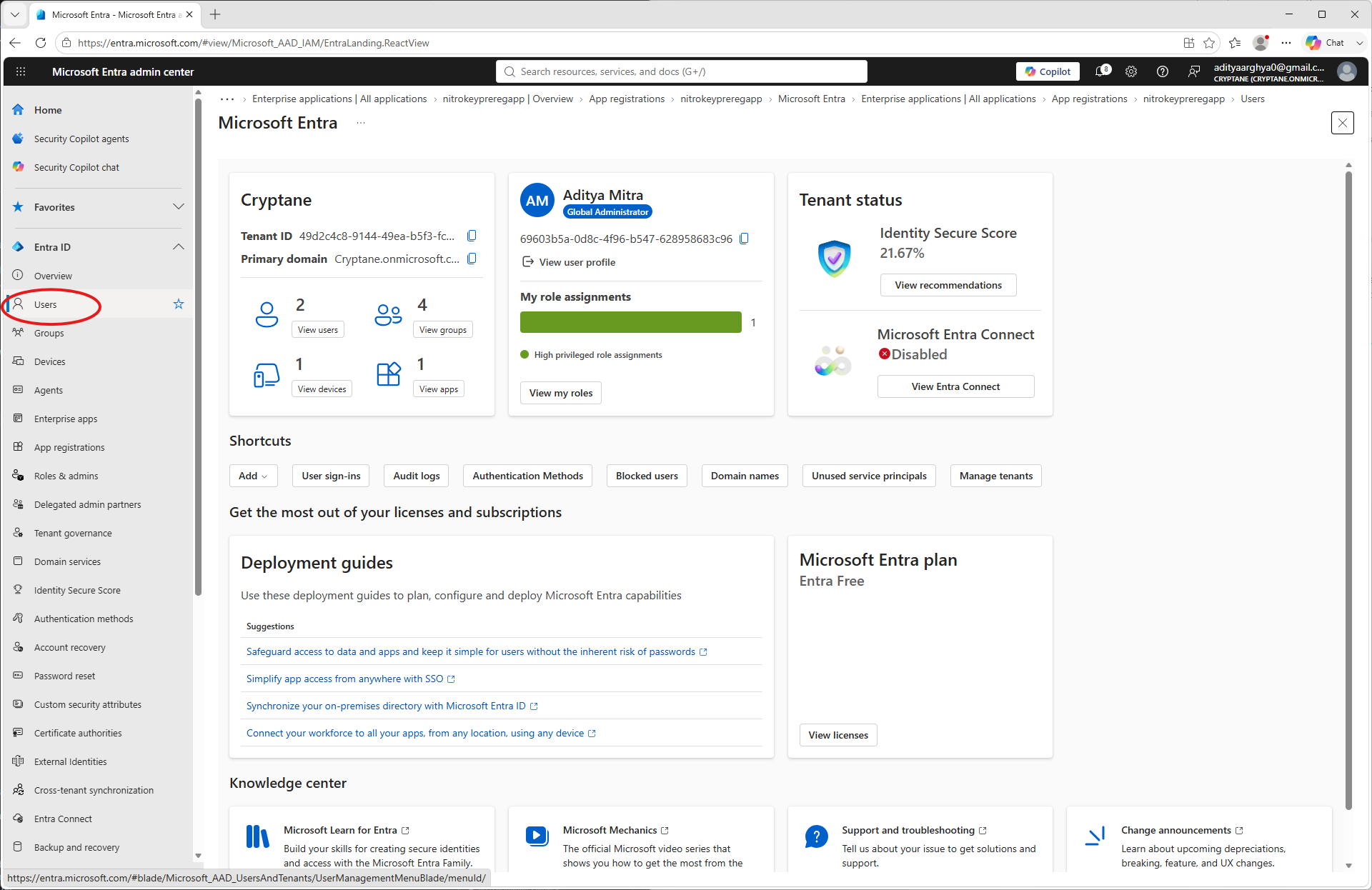
If the user was created with the
--create-userflag you may be able to find the entry on the list. If it is a pre-existing user, it would also be there. Click on the user to which the credential was enrolled.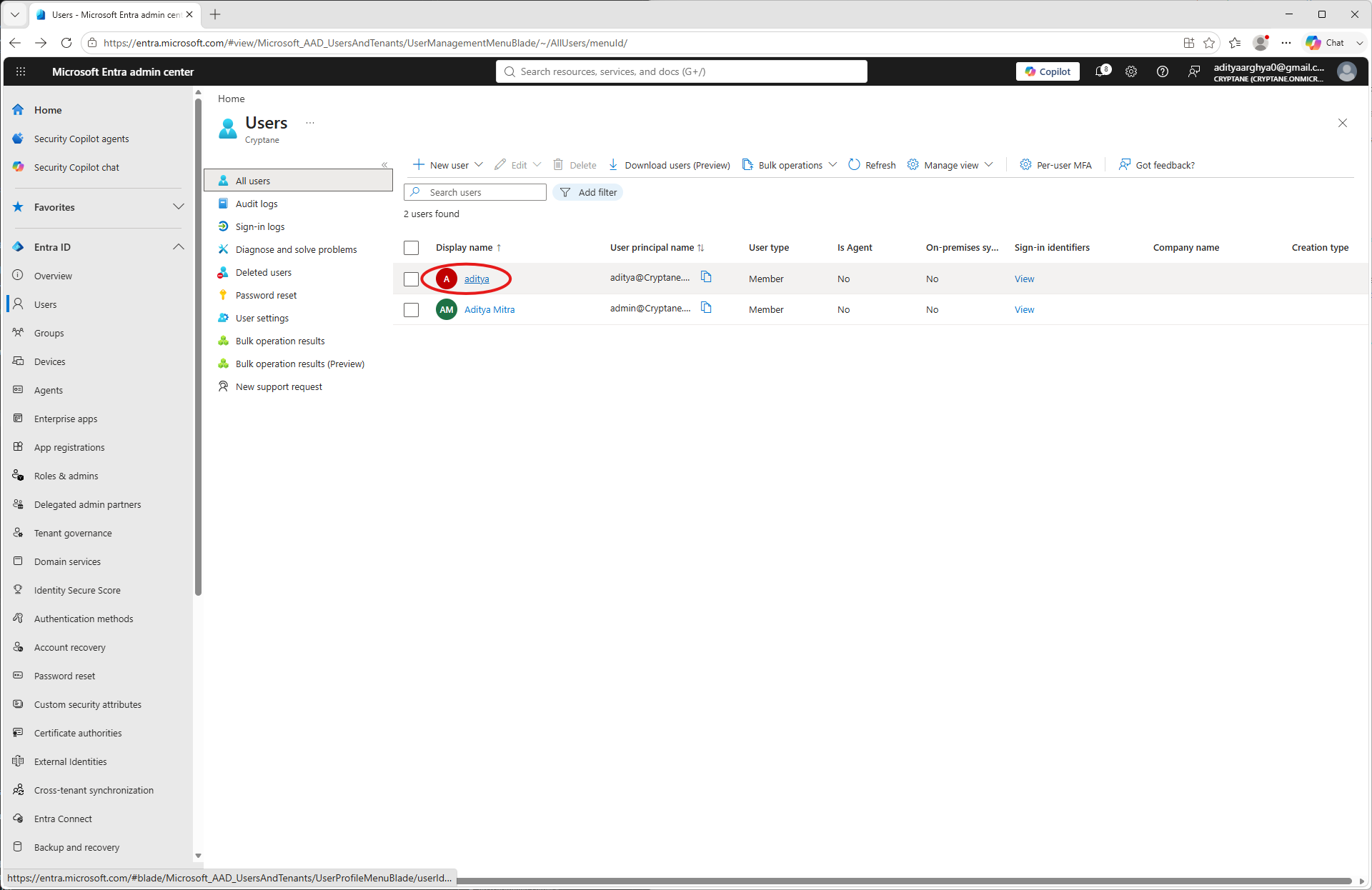
Click on Authentication methods on the user blade.
Ще се покаже регистрираният идентификатор с първите 5 символа от UUID-а на Nitrokey. Можете да кликнете върху трите точки и след това върху „Виж подробности“, за да видите подробна информация за регистрирания идентификатор.
Ще се покаже допълнителна информация за удостоверението. Можете да я проверите.